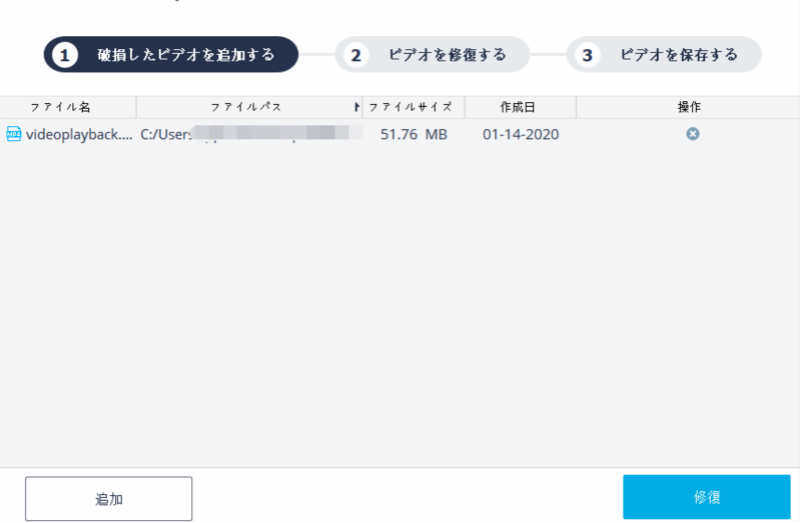
破損したビデオファイルを修復する最善策
元の TS ファイルもそのまま保持していたのだが、最近ストレージ容量が厳しくなってきたので、エンコード済みの TS ファイルを削除しようと思い立った。 問題は、エンコードが正しく終了せず破損した MP4 ファイルがいくつか存在することだ。これらの MP4ファイル破損を修復ソフト使ってもダメ、最終的にffmpegで修復できたようでダメだった原因 年12月2日 最初に書いておきますが、映像は、ドローンMAVIC MINIで撮影したMP4ファイルになります。 結論的には、 ドローンの録画状態でドローンの電源を切る
動画ファイル 破損 チェック mp4
動画ファイル 破損 チェック mp4- あとはPCの性能と動画ファイルの大きさによりますが、1GB程度の動画ファイルなら10~30秒程度で修復された動画が完成します。 とりあえず修復の終わった動画ファイルを、まずは VLC Media Player で再生 してみましょう。正常に再生できたら破損動画の修復は特に撮影済み素材の扱いに関しては、コピー時の「データ破損 一般的なファイルのエラーチェックは? ただ 今紹介したSILVERSTACKや Preludeは 基本的に「動画ファイル」を扱う際のコピーエラーチェックに特化したソフトたちです。 しかし、日々の作業においては、撮影時の動画ファイル以外

Windows Os のブログ記事一覧 ブログ 情報リテラシー研究会
参照ファイル(正常な動画ファイル)と破損したファイルを選択したあと、 「Repair」ボタンを押します。 以上です。とても簡単です! ↓ダウンロードしたファイルを解凍し、その中のuntrancguiexeをダブルクリックして起動します。 QuickTime 779には、破損したビデオファイルのプロパティをチェックする機能があります。 それを行うには: 走る QuickTime player そして、選択 Show Movie Inspector から Windows動画が破損してしまって再生できなくなった時は、フリーの動画再生ソフト「VLC Media Player」を試してみよう。 フリーソフトながら、軽度のデータ破損なら通常通り再生することが可能。 専用の動画修復ソフトでどうして
電子署名を使えば、ファイルが正当な制作者によって作成された物であることのチェック、ファイルの改ざんチェック、破損チェックを行うことができます。 現在では、ファイル破損チェックツールがこの署名を利用します。 公開鍵・秘密鍵について キー・署名ツールを使うためには、このデジタルビデオカメラ(Digital Video Camera)で撮影したMP4といった映像の拡張子が損壊していたり、パソコンから作成するWMVなどの動画ファイルの編集中にムービー(Movie)のデータが破損した時に、VLC Media Playerといったアプリケーションソフトの機能を用いて復元をする方法について。ビデオファイル(avi、mpeg、mp4)の整合性をチェックするにはどうすればいいですか? このタイトルはやや誤解を招く可能性があるので、説明させてください 私はビデオファイルをダウンロードしています mpeg, avi 人気のあるフォーマットの一つ
動画ファイル 破損 チェック mp4のギャラリー
各画像をクリックすると、ダウンロードまたは拡大表示できます
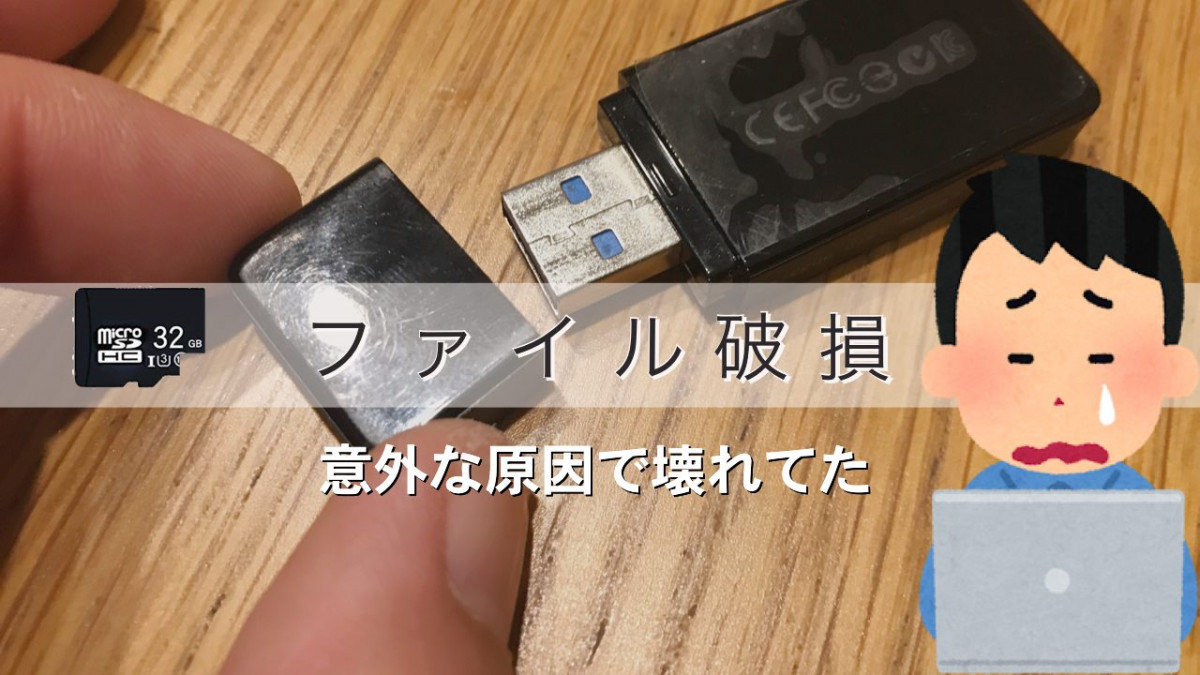 復元後に破損ファイルを修復する方法 Windows 10 Mac | 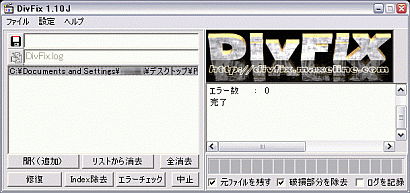 復元後に破損ファイルを修復する方法 Windows 10 Mac | 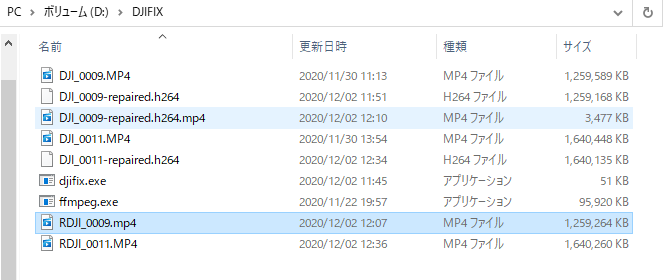 復元後に破損ファイルを修復する方法 Windows 10 Mac |
 復元後に破損ファイルを修復する方法 Windows 10 Mac |  復元後に破損ファイルを修復する方法 Windows 10 Mac |  復元後に破損ファイルを修復する方法 Windows 10 Mac |
 復元後に破損ファイルを修復する方法 Windows 10 Mac |  復元後に破損ファイルを修復する方法 Windows 10 Mac |  復元後に破損ファイルを修復する方法 Windows 10 Mac |
「動画ファイル 破損 チェック mp4」の画像ギャラリー、詳細は各画像をクリックしてください。
 復元後に破損ファイルを修復する方法 Windows 10 Mac |  復元後に破損ファイルを修復する方法 Windows 10 Mac | 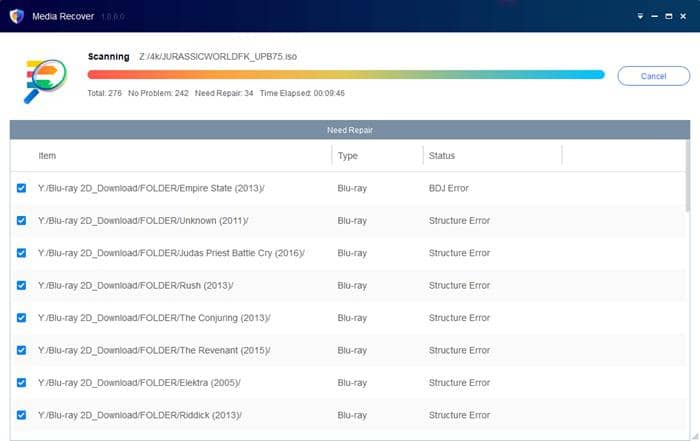 復元後に破損ファイルを修復する方法 Windows 10 Mac |
 復元後に破損ファイルを修復する方法 Windows 10 Mac | 復元後に破損ファイルを修復する方法 Windows 10 Mac |  復元後に破損ファイルを修復する方法 Windows 10 Mac |
 復元後に破損ファイルを修復する方法 Windows 10 Mac | 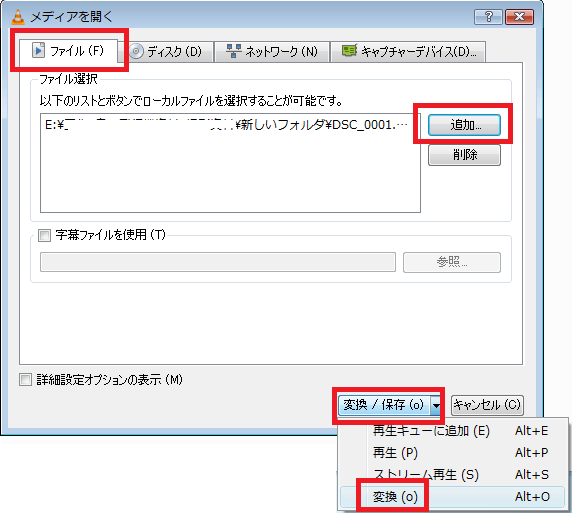 復元後に破損ファイルを修復する方法 Windows 10 Mac |  復元後に破損ファイルを修復する方法 Windows 10 Mac |
「動画ファイル 破損 チェック mp4」の画像ギャラリー、詳細は各画像をクリックしてください。
 復元後に破損ファイルを修復する方法 Windows 10 Mac |  復元後に破損ファイルを修復する方法 Windows 10 Mac |  復元後に破損ファイルを修復する方法 Windows 10 Mac |
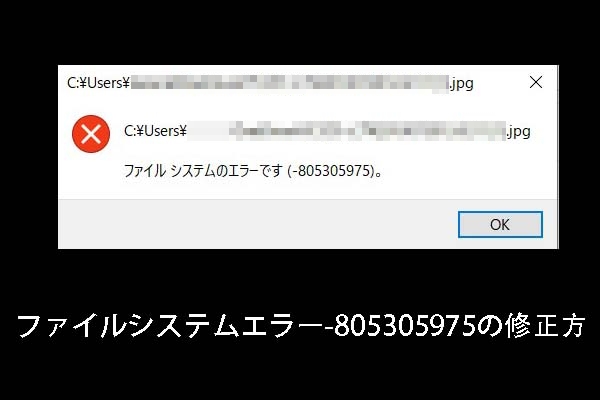 復元後に破損ファイルを修復する方法 Windows 10 Mac | 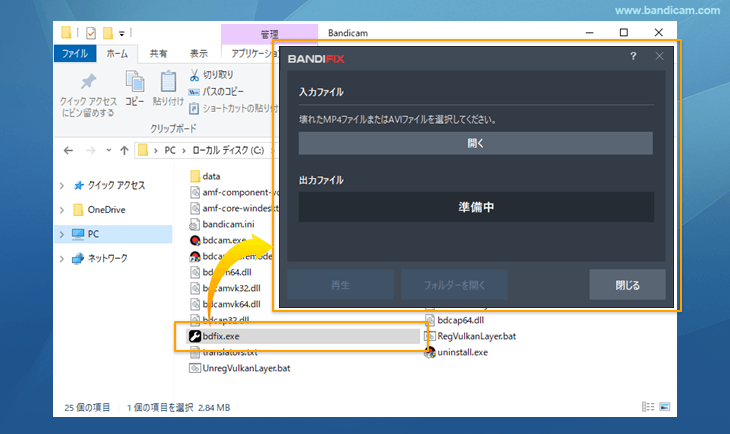 復元後に破損ファイルを修復する方法 Windows 10 Mac | 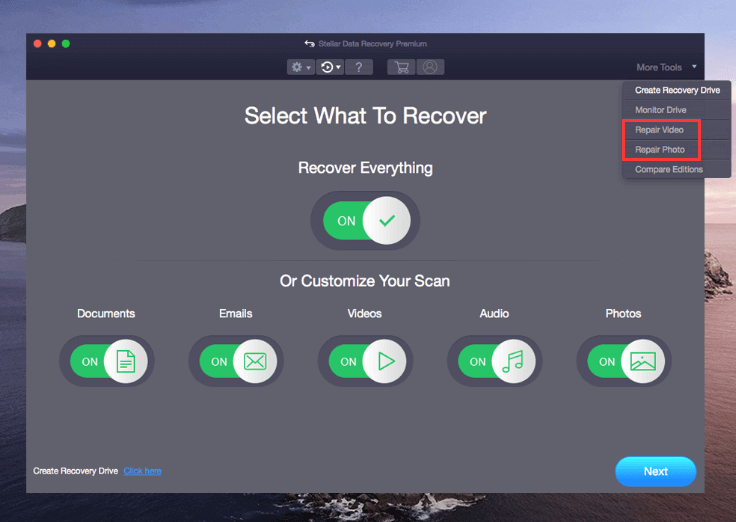 復元後に破損ファイルを修復する方法 Windows 10 Mac |
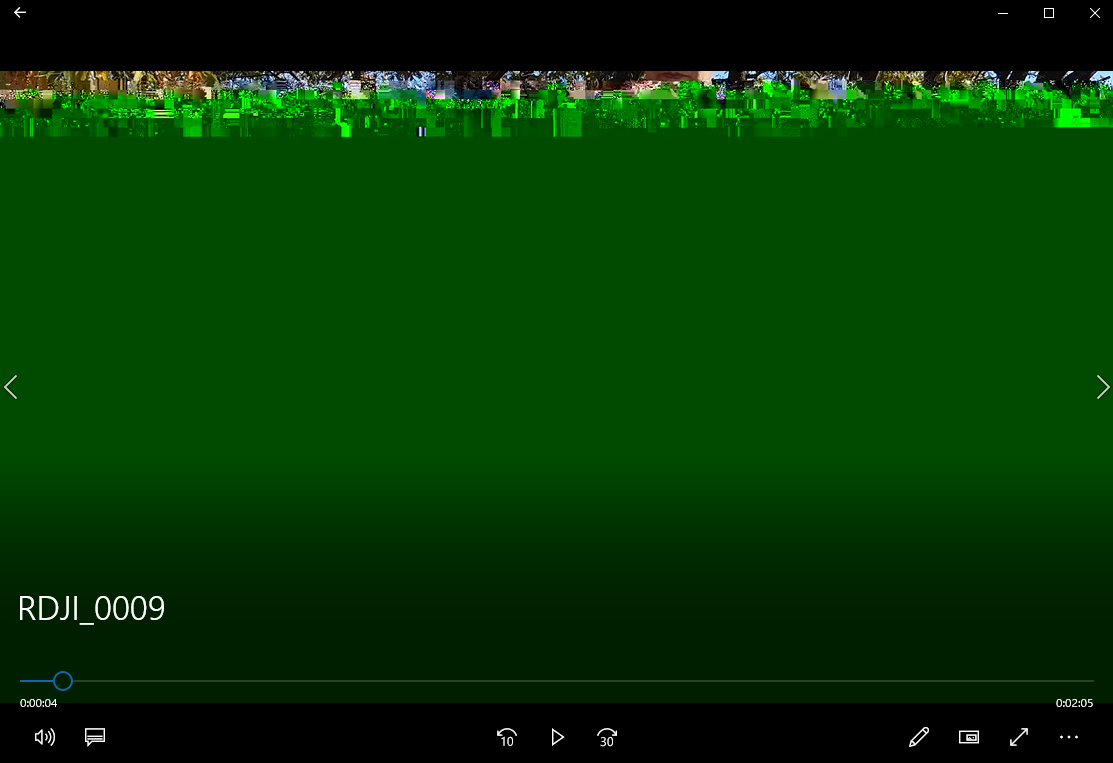 復元後に破損ファイルを修復する方法 Windows 10 Mac | 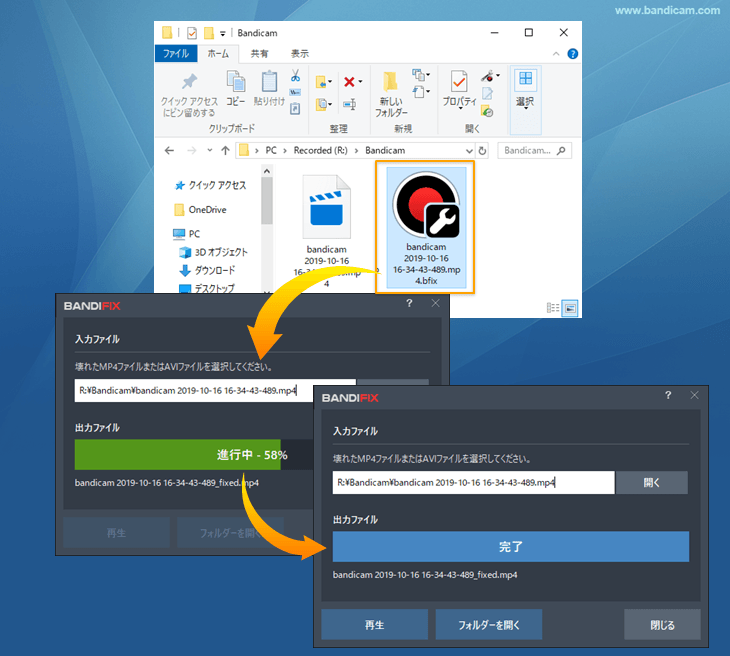 復元後に破損ファイルを修復する方法 Windows 10 Mac |  復元後に破損ファイルを修復する方法 Windows 10 Mac |
「動画ファイル 破損 チェック mp4」の画像ギャラリー、詳細は各画像をクリックしてください。
 復元後に破損ファイルを修復する方法 Windows 10 Mac | 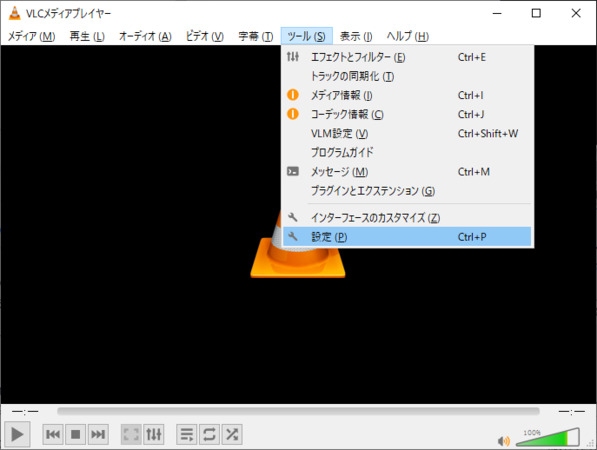 復元後に破損ファイルを修復する方法 Windows 10 Mac | 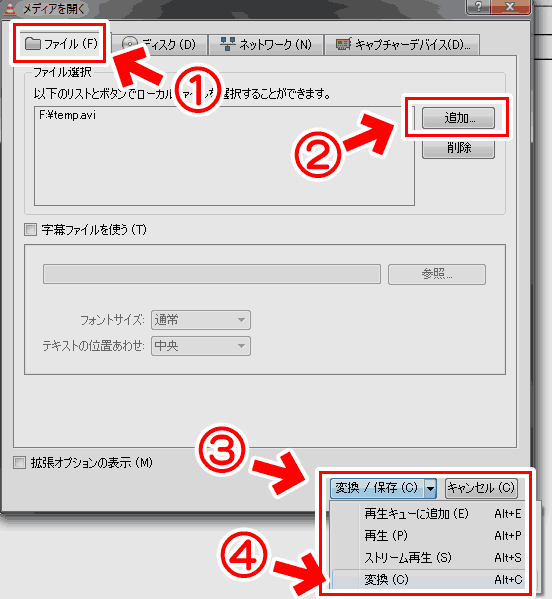 復元後に破損ファイルを修復する方法 Windows 10 Mac |
 復元後に破損ファイルを修復する方法 Windows 10 Mac | 復元後に破損ファイルを修復する方法 Windows 10 Mac | 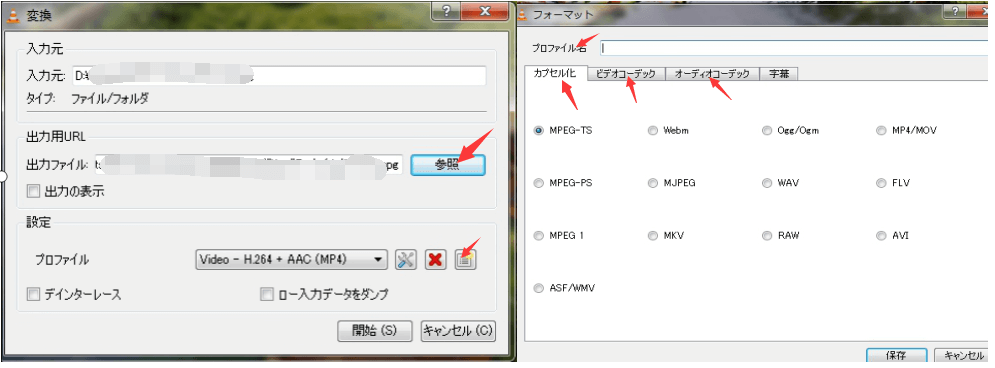 復元後に破損ファイルを修復する方法 Windows 10 Mac |
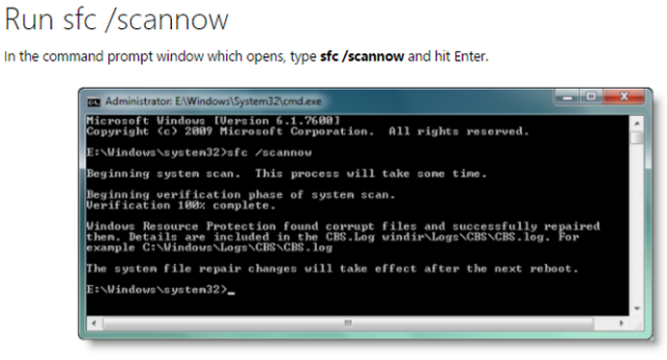 復元後に破損ファイルを修復する方法 Windows 10 Mac | 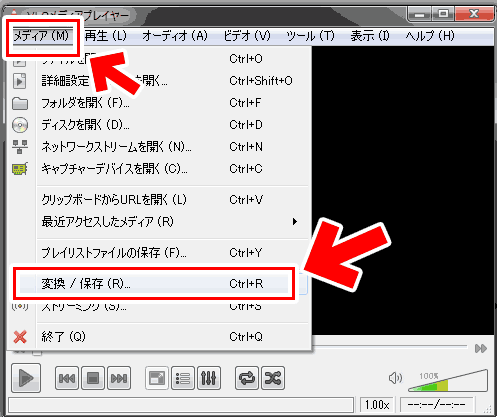 復元後に破損ファイルを修復する方法 Windows 10 Mac | 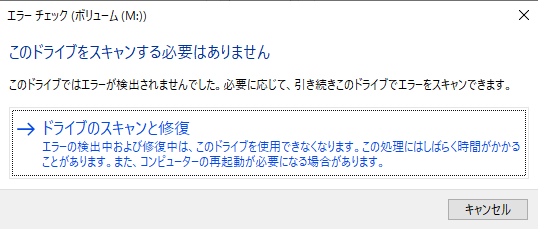 復元後に破損ファイルを修復する方法 Windows 10 Mac |
「動画ファイル 破損 チェック mp4」の画像ギャラリー、詳細は各画像をクリックしてください。
 復元後に破損ファイルを修復する方法 Windows 10 Mac |  復元後に破損ファイルを修復する方法 Windows 10 Mac | 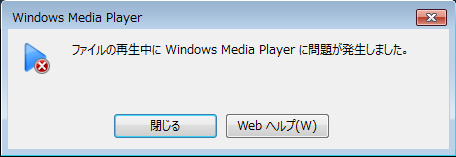 復元後に破損ファイルを修復する方法 Windows 10 Mac |
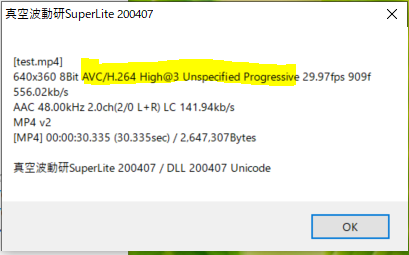 復元後に破損ファイルを修復する方法 Windows 10 Mac | 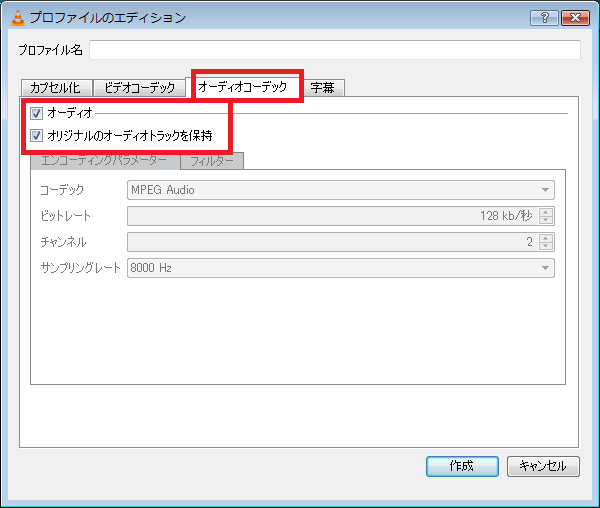 復元後に破損ファイルを修復する方法 Windows 10 Mac |  復元後に破損ファイルを修復する方法 Windows 10 Mac |
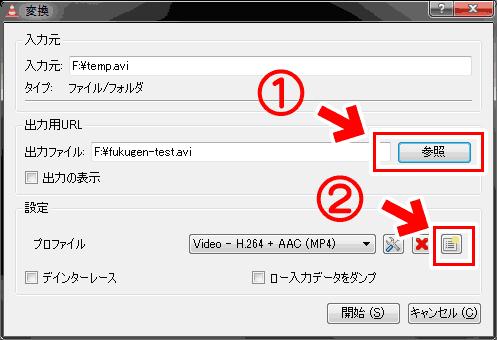 復元後に破損ファイルを修復する方法 Windows 10 Mac |  復元後に破損ファイルを修復する方法 Windows 10 Mac | 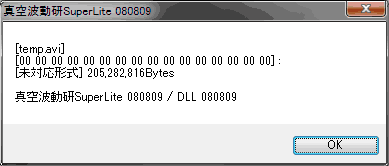 復元後に破損ファイルを修復する方法 Windows 10 Mac |
「動画ファイル 破損 チェック mp4」の画像ギャラリー、詳細は各画像をクリックしてください。
 復元後に破損ファイルを修復する方法 Windows 10 Mac |  復元後に破損ファイルを修復する方法 Windows 10 Mac | 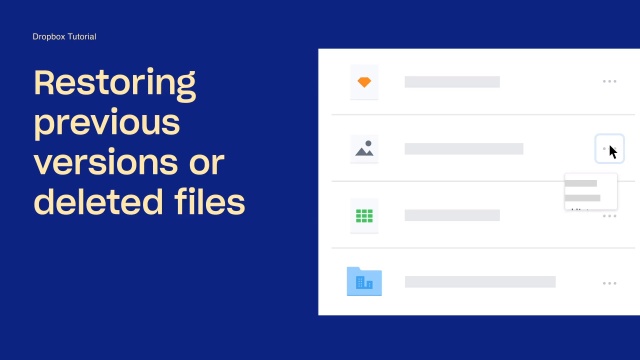 復元後に破損ファイルを修復する方法 Windows 10 Mac |
 復元後に破損ファイルを修復する方法 Windows 10 Mac |  復元後に破損ファイルを修復する方法 Windows 10 Mac | 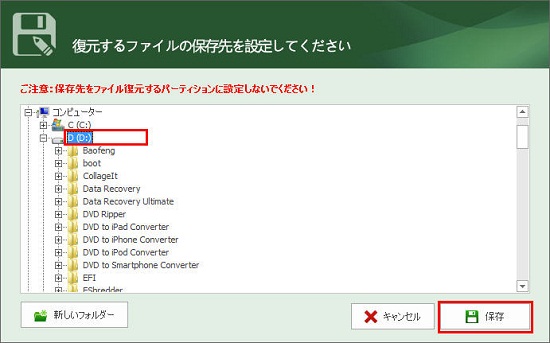 復元後に破損ファイルを修復する方法 Windows 10 Mac |
 復元後に破損ファイルを修復する方法 Windows 10 Mac |  復元後に破損ファイルを修復する方法 Windows 10 Mac |  復元後に破損ファイルを修復する方法 Windows 10 Mac |
「動画ファイル 破損 チェック mp4」の画像ギャラリー、詳細は各画像をクリックしてください。
 復元後に破損ファイルを修復する方法 Windows 10 Mac |  復元後に破損ファイルを修復する方法 Windows 10 Mac |  復元後に破損ファイルを修復する方法 Windows 10 Mac |
 復元後に破損ファイルを修復する方法 Windows 10 Mac |  復元後に破損ファイルを修復する方法 Windows 10 Mac |  復元後に破損ファイルを修復する方法 Windows 10 Mac |
 復元後に破損ファイルを修復する方法 Windows 10 Mac |  復元後に破損ファイルを修復する方法 Windows 10 Mac |  復元後に破損ファイルを修復する方法 Windows 10 Mac |
「動画ファイル 破損 チェック mp4」の画像ギャラリー、詳細は各画像をクリックしてください。
 復元後に破損ファイルを修復する方法 Windows 10 Mac |  復元後に破損ファイルを修復する方法 Windows 10 Mac |  復元後に破損ファイルを修復する方法 Windows 10 Mac |
 復元後に破損ファイルを修復する方法 Windows 10 Mac |  復元後に破損ファイルを修復する方法 Windows 10 Mac | 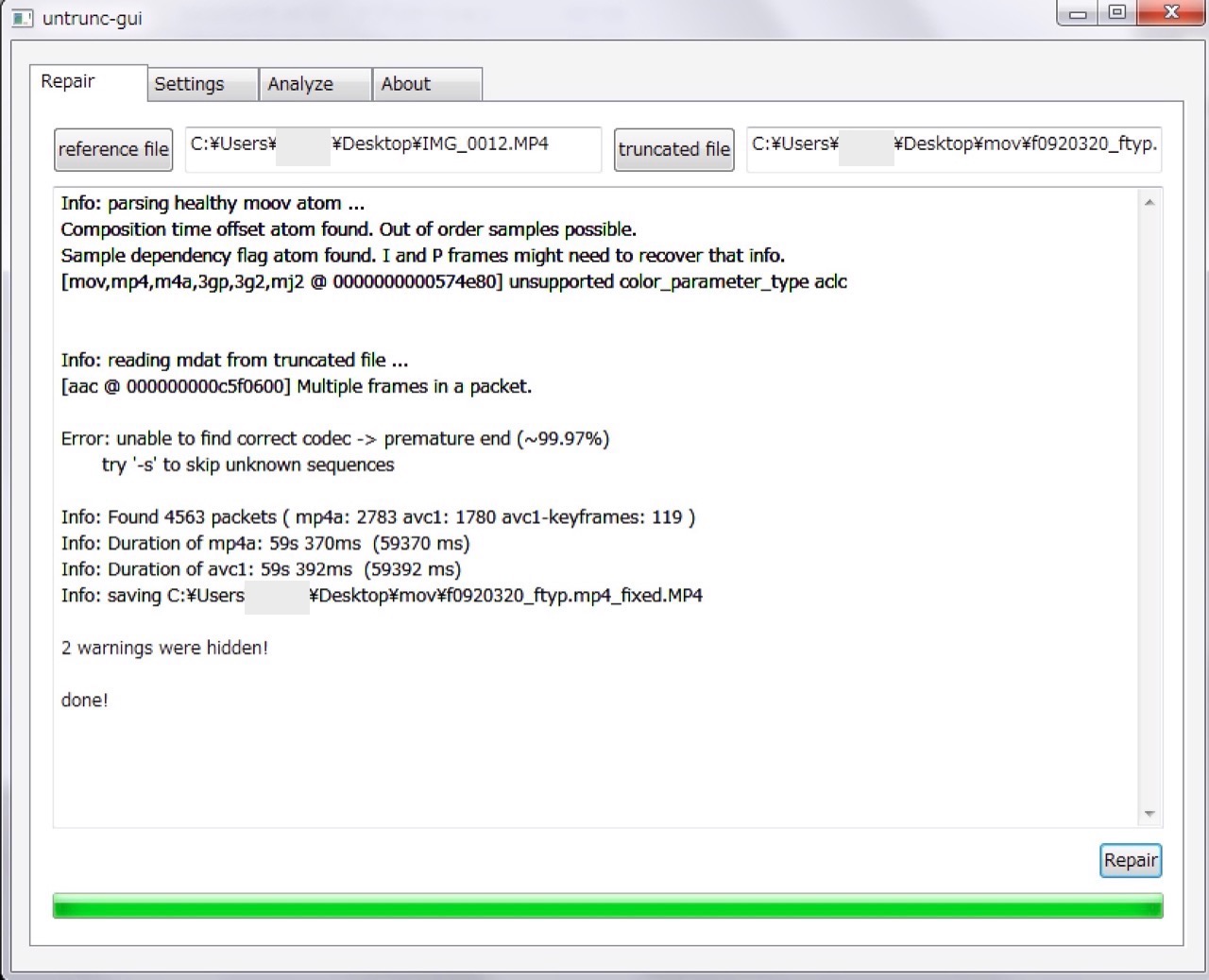 復元後に破損ファイルを修復する方法 Windows 10 Mac |
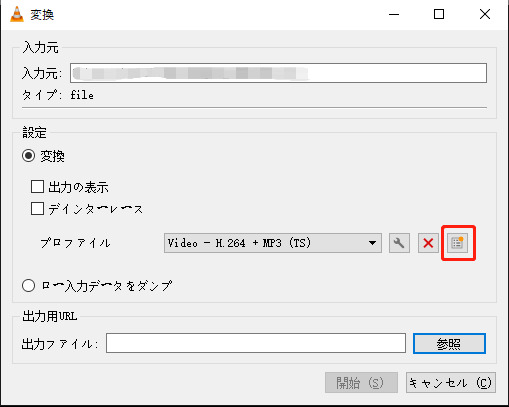 復元後に破損ファイルを修復する方法 Windows 10 Mac |  復元後に破損ファイルを修復する方法 Windows 10 Mac |  復元後に破損ファイルを修復する方法 Windows 10 Mac |
「動画ファイル 破損 チェック mp4」の画像ギャラリー、詳細は各画像をクリックしてください。
 復元後に破損ファイルを修復する方法 Windows 10 Mac |  復元後に破損ファイルを修復する方法 Windows 10 Mac | 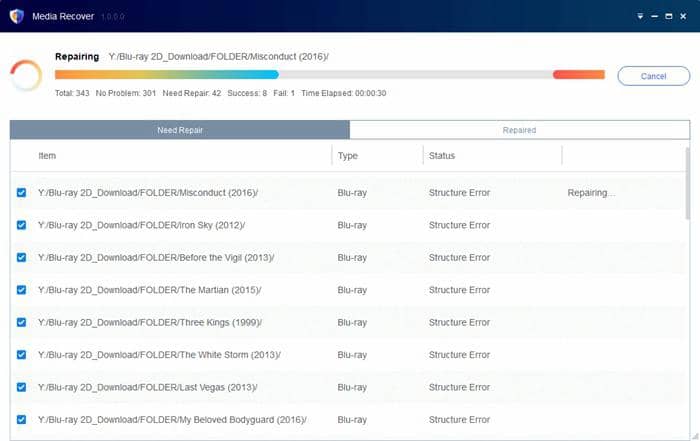 復元後に破損ファイルを修復する方法 Windows 10 Mac |
 復元後に破損ファイルを修復する方法 Windows 10 Mac | 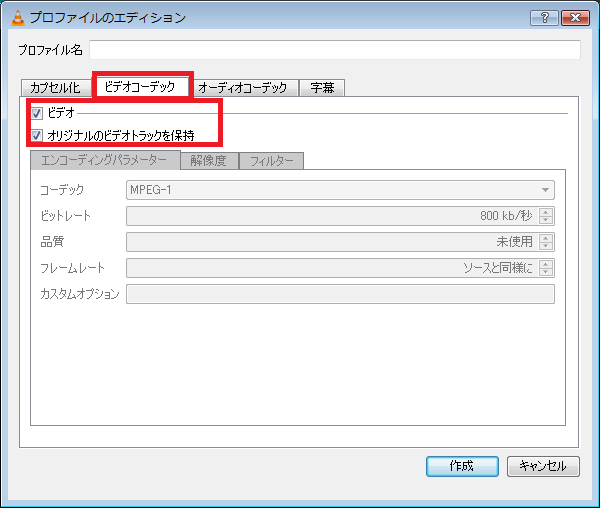 復元後に破損ファイルを修復する方法 Windows 10 Mac | 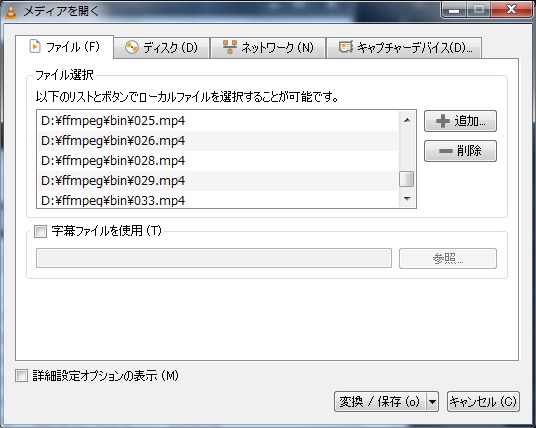 復元後に破損ファイルを修復する方法 Windows 10 Mac |
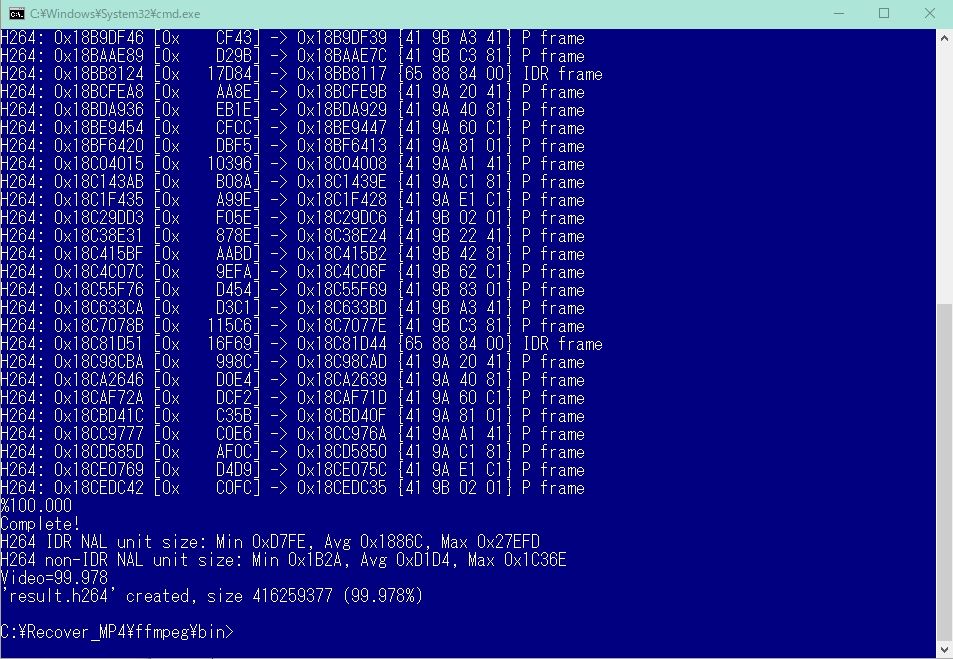 復元後に破損ファイルを修復する方法 Windows 10 Mac | 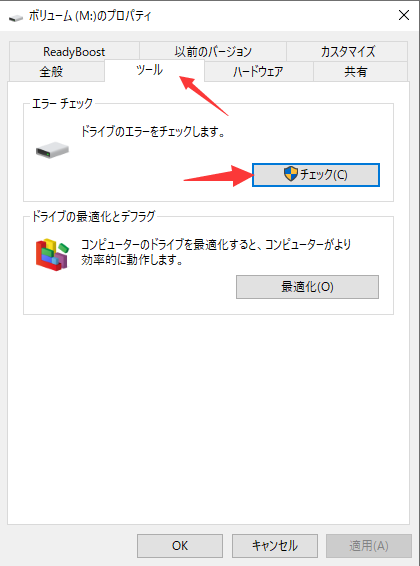 復元後に破損ファイルを修復する方法 Windows 10 Mac | 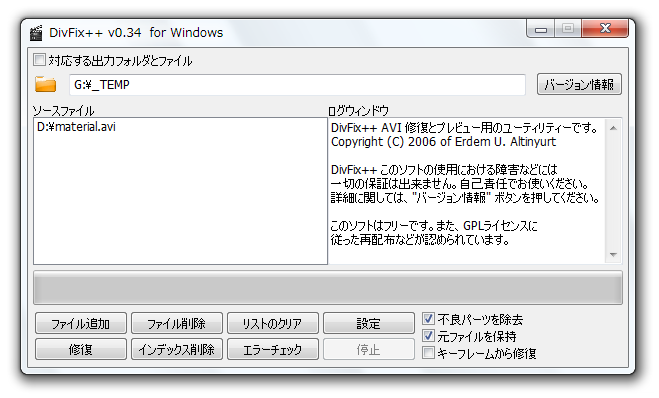 復元後に破損ファイルを修復する方法 Windows 10 Mac |
「動画ファイル 破損 チェック mp4」の画像ギャラリー、詳細は各画像をクリックしてください。
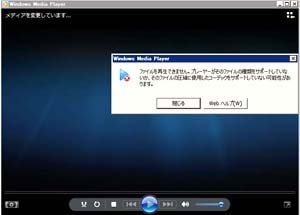 復元後に破損ファイルを修復する方法 Windows 10 Mac | 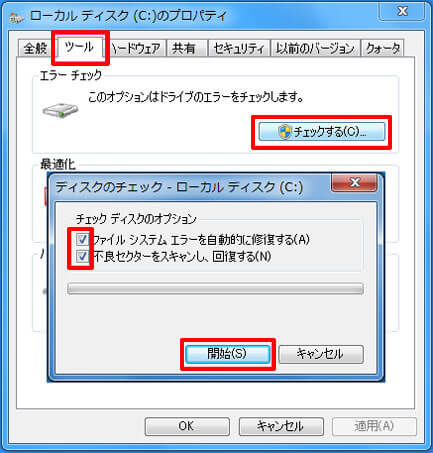 復元後に破損ファイルを修復する方法 Windows 10 Mac | 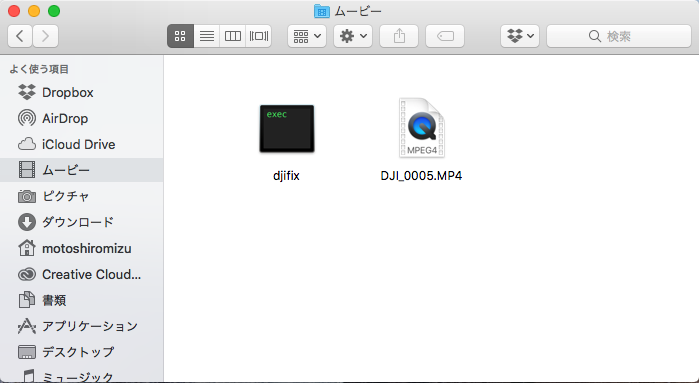 復元後に破損ファイルを修復する方法 Windows 10 Mac |
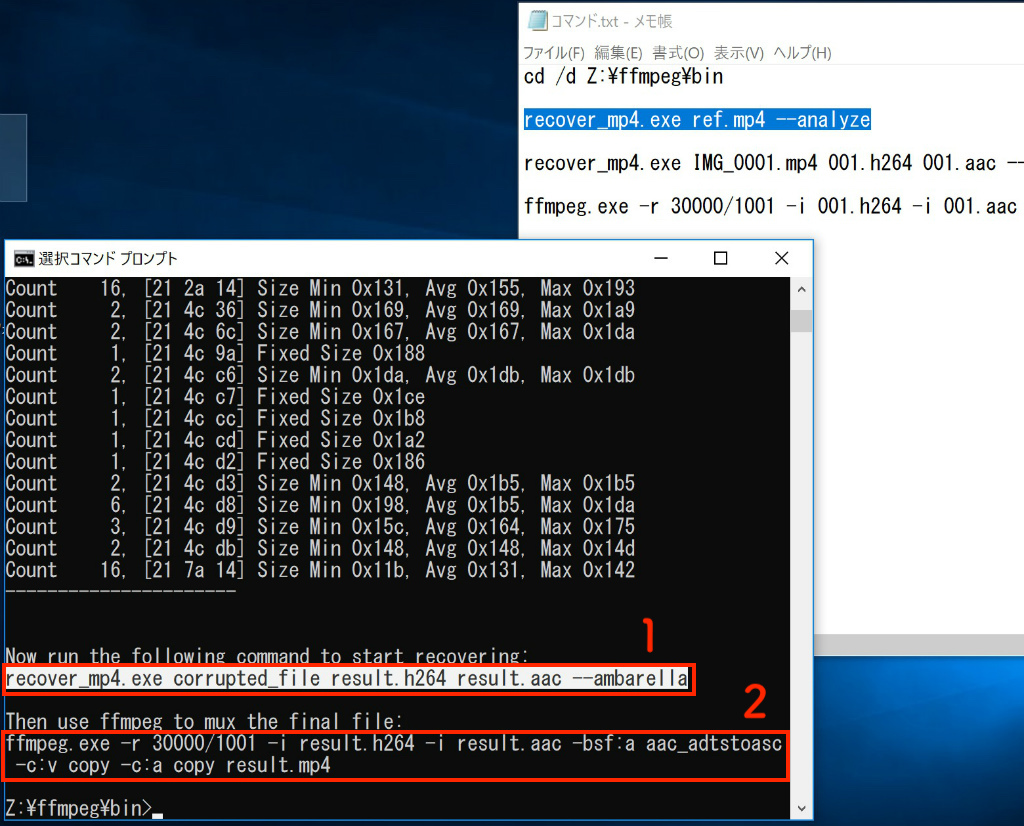 復元後に破損ファイルを修復する方法 Windows 10 Mac | 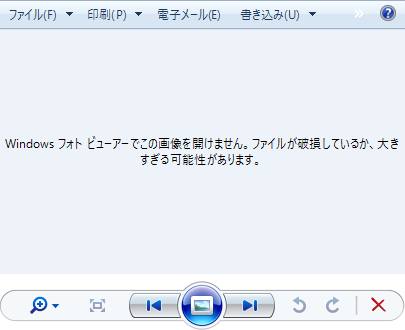 復元後に破損ファイルを修復する方法 Windows 10 Mac |  復元後に破損ファイルを修復する方法 Windows 10 Mac |
 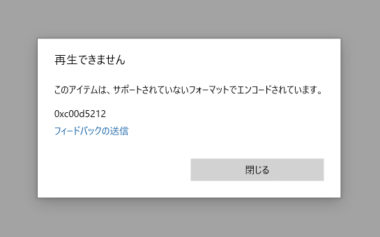 復元後に破損ファイルを修復する方法 Windows 10 Mac |  復元後に破損ファイルを修復する方法 Windows 10 Mac |
「動画ファイル 破損 チェック mp4」の画像ギャラリー、詳細は各画像をクリックしてください。
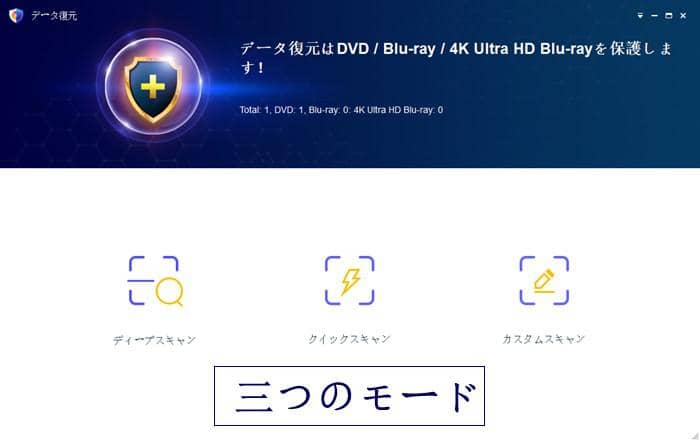 復元後に破損ファイルを修復する方法 Windows 10 Mac | 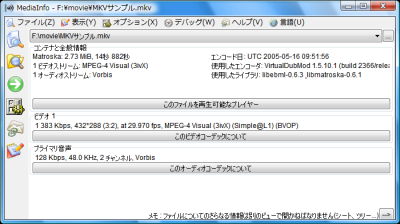 復元後に破損ファイルを修復する方法 Windows 10 Mac |  復元後に破損ファイルを修復する方法 Windows 10 Mac |
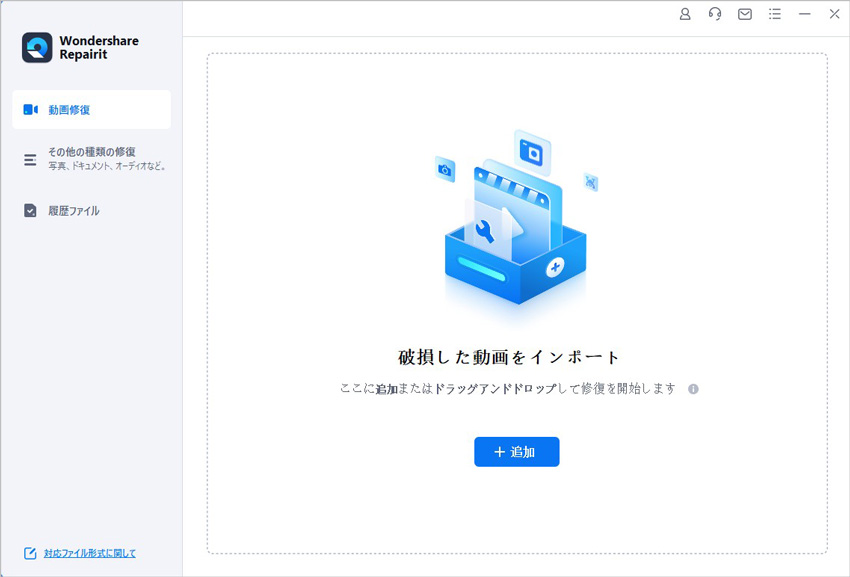 復元後に破損ファイルを修復する方法 Windows 10 Mac |  復元後に破損ファイルを修復する方法 Windows 10 Mac | 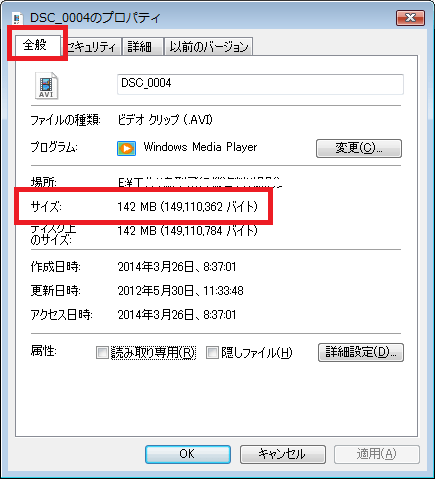 復元後に破損ファイルを修復する方法 Windows 10 Mac |
 復元後に破損ファイルを修復する方法 Windows 10 Mac | 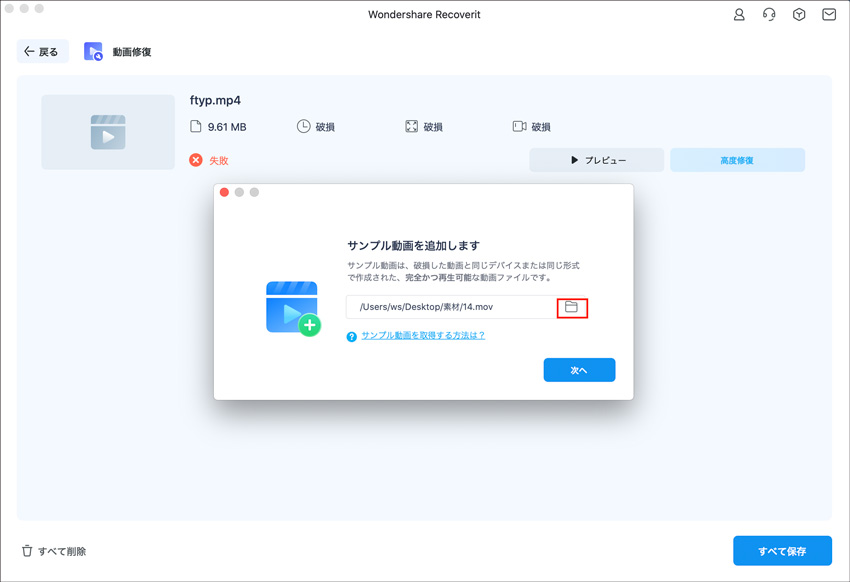 復元後に破損ファイルを修復する方法 Windows 10 Mac |  復元後に破損ファイルを修復する方法 Windows 10 Mac |
「動画ファイル 破損 チェック mp4」の画像ギャラリー、詳細は各画像をクリックしてください。
 復元後に破損ファイルを修復する方法 Windows 10 Mac |
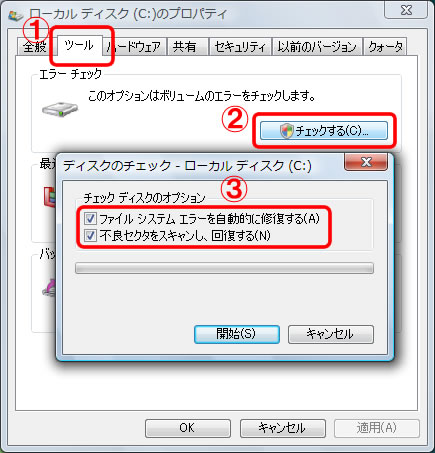
システム ファイル チェッカー(SFC)は、コンピューター上のファイルに関する問題をチェックするための、Windows 10 のユーティリティです。これにより、全てのシステムファイルをスキャンして、破損や紛失されたファイルを修復できます。Windows 10では、このユーティリティはWindowsリソース あとは記憶を頼りにファイルを探し当てます。 (探し方①と手順は同じです) 同じファイルを選ぶと、探し方①と同じように右端にチェックが付きます。 あとはokを押すだけ。 無事タイムラインが読み込まれて、警告画面がちゃんと動画になっています。
Incoming Term: 動画ファイル 破損 チェック, 動画ファイル 破損 チェック mp4,


0 件のコメント:
コメントを投稿