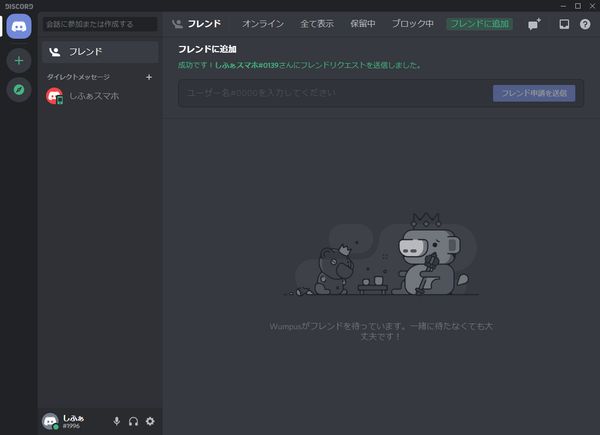
Discordのアイコン表示をobsに映して誰が話してるかわかりやすくする方法 しふぁチャンネルのゲーム実況ブログ
Discord Icons Download 59 Discord Icons free Icons of all and for all, find the icon you need, save it to your favorites and download it free ! 透過後に背後にレイヤを作成して必要な部分だけ白で埋めるなどのケアが必要になります。 また、上記の白以外は一切透明になりませんので、 背景がアリスブルー(RGB (#f0f8ff)などの別の色で着色されている場合は)
Discord アイコン 透過
Discord アイコン 透過- 丸の内側がDiscordのアイコンになる部分です。 背景は透過してありますので、 この画像を開いて、その上にアイコンを描いていってください。 サイズが合わなかったら自由に変えてく DiscordとOBSを連携させる ことでマイクの反応を感知し、声に合わせて変化するイラストを表示できるようになります 雑談配信で使うとこんな風になります コラボ雑談等で使えば一気にバラエティー調に楽しくなると思います! もちろん1人での配信でアバター的な活用も可能です
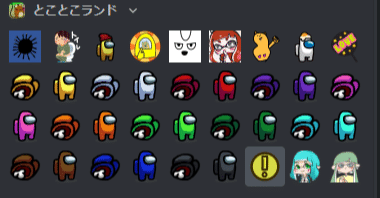
Discordにオリジナル絵文字 スタンプ を追加するはなし Tokotoko15 Note
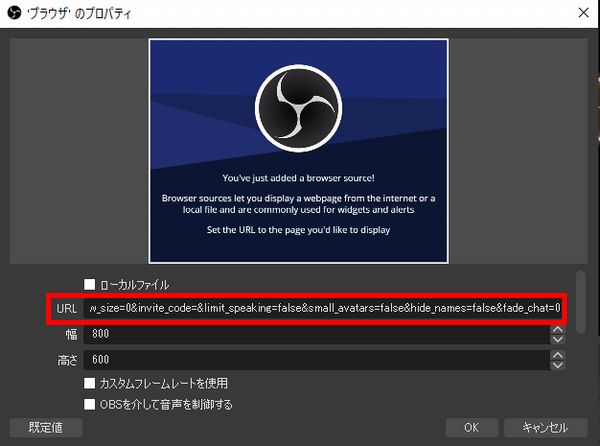
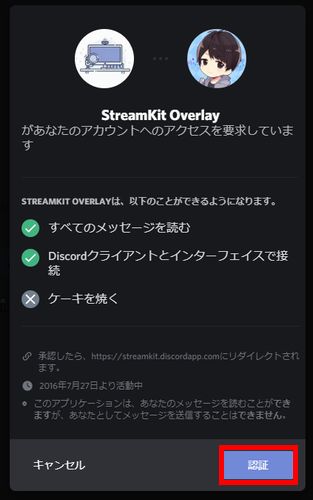
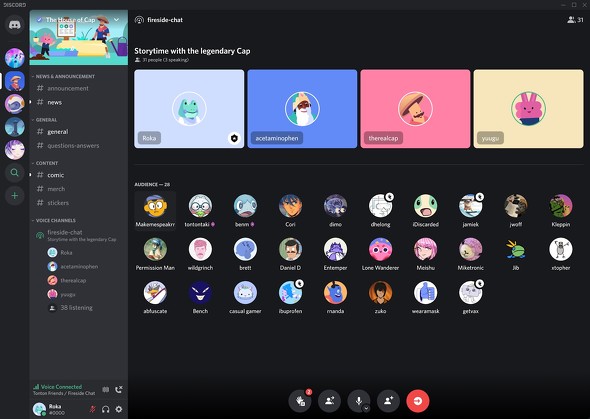
Timeis用カスタムCSSジェネレーター 更新日 1910 フォントが反映されるように修正しました OBSのブラウザ(Browser Source)で Timeis のページをロードして時計を表示するときに使えるCSSの設定用ツールです。 突然ですが、ゲーム配信などを見ている時、配信者しゃべったらキャラクターが動くような配信を見たことがありませんか?今回は、OBS × Discord を使って しゃべったら キャラクターが動く 配信の設定についてお伝えしていきます。 そのアイコンのURLは、cssの1番上にある、–auredとか–aublueとか書いてあるところにURLを書き込みます。 Discordに貼った場合は、 貼ったアイコン画像のところで右クリック して、 リンクをコピー すればURLが取得できます。 各プレイヤーにアイコンを設定する
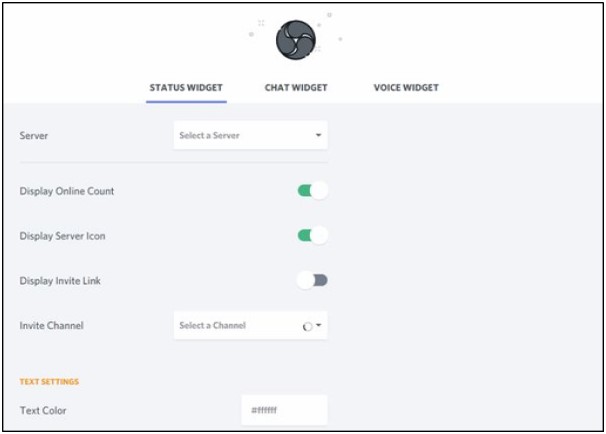
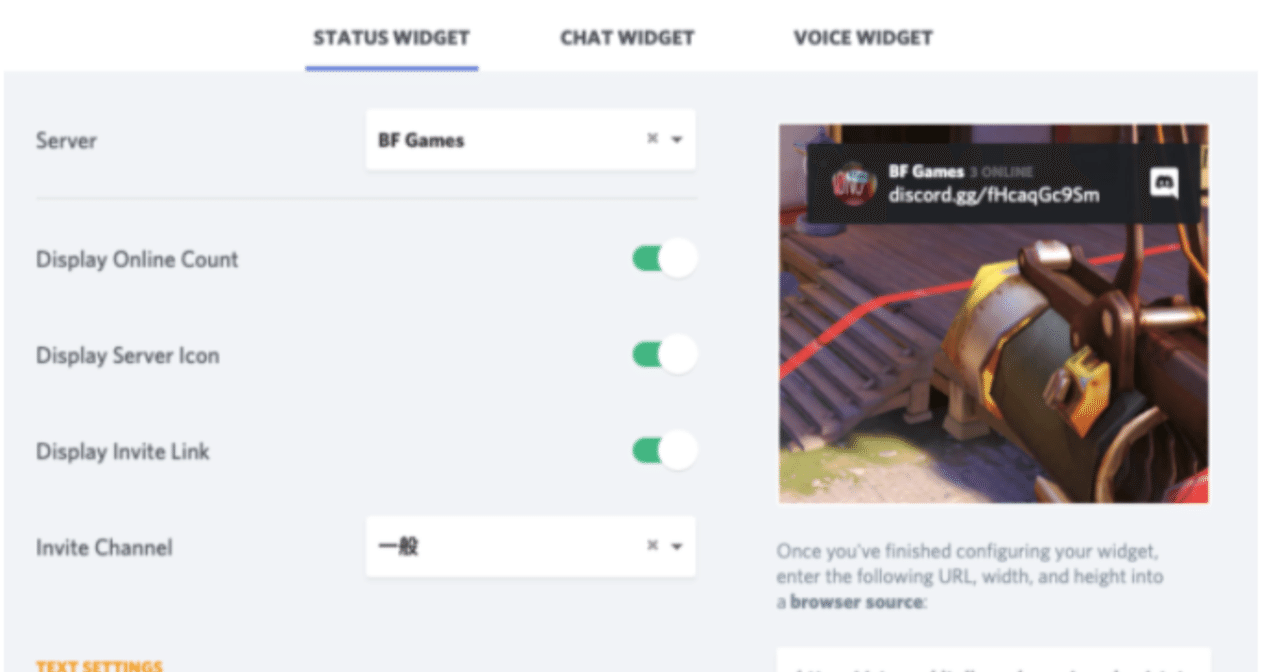
Get free Discord png icons in iOS, Material, Windows and other design styles for web, mobile, and graphic design projects These free images are pixel perfect to fit your design and available in both PNG and vector Download icons in all formats or edit them for your designs Among Usは大体8人~10人くらいでプレイするため、"誰が話しているのか"わかりにくいことがあります。そこで、PC版Among Usをプレイするときや配信をするときに、話している人か判別しやすくなるような設定のはなしをしようと思います。 今回紹介するのは ①プレイ画面上にDiscordのボイスDiscord StreamKit allows you to enhance your Discord community with tools you're already familiar with Make your Discord server, add some bot buddies, and promote your community!
Discord アイコン 透過のギャラリー
各画像をクリックすると、ダウンロードまたは拡大表示できます
 Obs ゲーム配信 Discordの設定方法 誰がしゃべっているの All One S Life |  Obs ゲーム配信 Discordの設定方法 誰がしゃべっているの All One S Life | 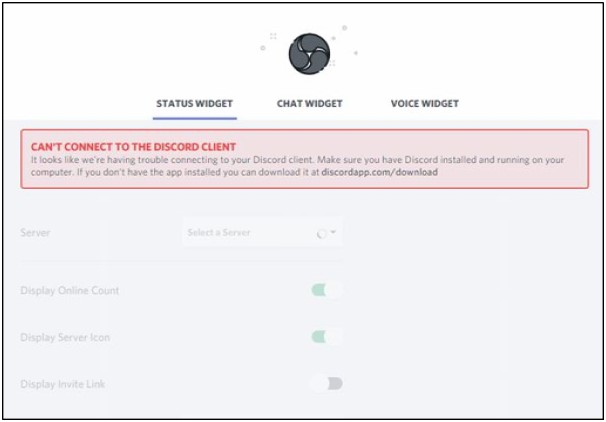 Obs ゲーム配信 Discordの設定方法 誰がしゃべっているの All One S Life |
 Obs ゲーム配信 Discordの設定方法 誰がしゃべっているの All One S Life | Obs ゲーム配信 Discordの設定方法 誰がしゃべっているの All One S Life | 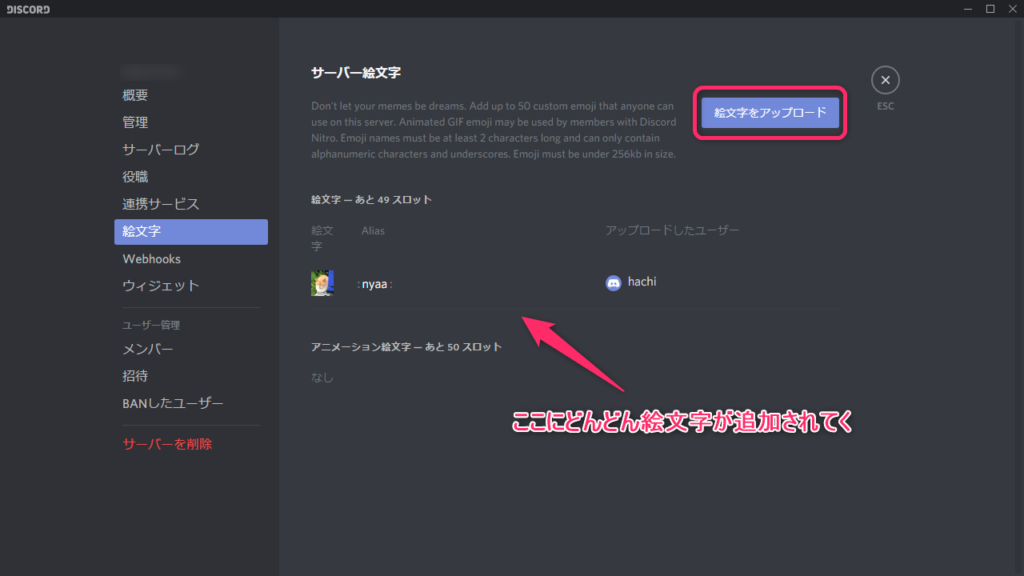 Obs ゲーム配信 Discordの設定方法 誰がしゃべっているの All One S Life |
 Obs ゲーム配信 Discordの設定方法 誰がしゃべっているの All One S Life |  Obs ゲーム配信 Discordの設定方法 誰がしゃべっているの All One S Life | 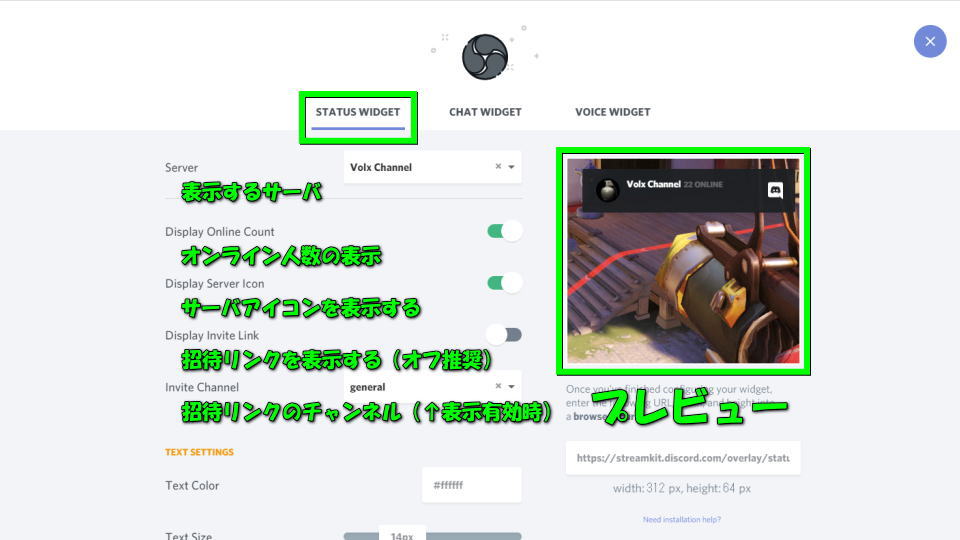 Obs ゲーム配信 Discordの設定方法 誰がしゃべっているの All One S Life |
「Discord アイコン 透過」の画像ギャラリー、詳細は各画像をクリックしてください。
 Obs ゲーム配信 Discordの設定方法 誰がしゃべっているの All One S Life |  Obs ゲーム配信 Discordの設定方法 誰がしゃべっているの All One S Life |  Obs ゲーム配信 Discordの設定方法 誰がしゃべっているの All One S Life |
 Obs ゲーム配信 Discordの設定方法 誰がしゃべっているの All One S Life |  Obs ゲーム配信 Discordの設定方法 誰がしゃべっているの All One S Life |  Obs ゲーム配信 Discordの設定方法 誰がしゃべっているの All One S Life |
 Obs ゲーム配信 Discordの設定方法 誰がしゃべっているの All One S Life | Obs ゲーム配信 Discordの設定方法 誰がしゃべっているの All One S Life |  Obs ゲーム配信 Discordの設定方法 誰がしゃべっているの All One S Life |
「Discord アイコン 透過」の画像ギャラリー、詳細は各画像をクリックしてください。
 Obs ゲーム配信 Discordの設定方法 誰がしゃべっているの All One S Life | 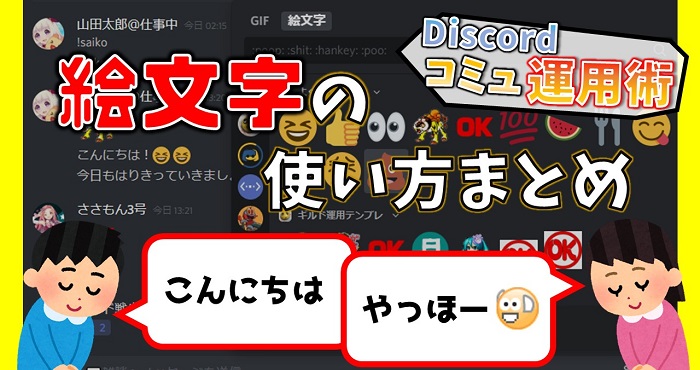 Obs ゲーム配信 Discordの設定方法 誰がしゃべっているの All One S Life | Obs ゲーム配信 Discordの設定方法 誰がしゃべっているの All One S Life |
 Obs ゲーム配信 Discordの設定方法 誰がしゃべっているの All One S Life | Obs ゲーム配信 Discordの設定方法 誰がしゃべっているの All One S Life |  Obs ゲーム配信 Discordの設定方法 誰がしゃべっているの All One S Life |
 Obs ゲーム配信 Discordの設定方法 誰がしゃべっているの All One S Life |  Obs ゲーム配信 Discordの設定方法 誰がしゃべっているの All One S Life |  Obs ゲーム配信 Discordの設定方法 誰がしゃべっているの All One S Life |
「Discord アイコン 透過」の画像ギャラリー、詳細は各画像をクリックしてください。
 Obs ゲーム配信 Discordの設定方法 誰がしゃべっているの All One S Life |  Obs ゲーム配信 Discordの設定方法 誰がしゃべっているの All One S Life |  Obs ゲーム配信 Discordの設定方法 誰がしゃべっているの All One S Life |
 Obs ゲーム配信 Discordの設定方法 誰がしゃべっているの All One S Life |  Obs ゲーム配信 Discordの設定方法 誰がしゃべっているの All One S Life | 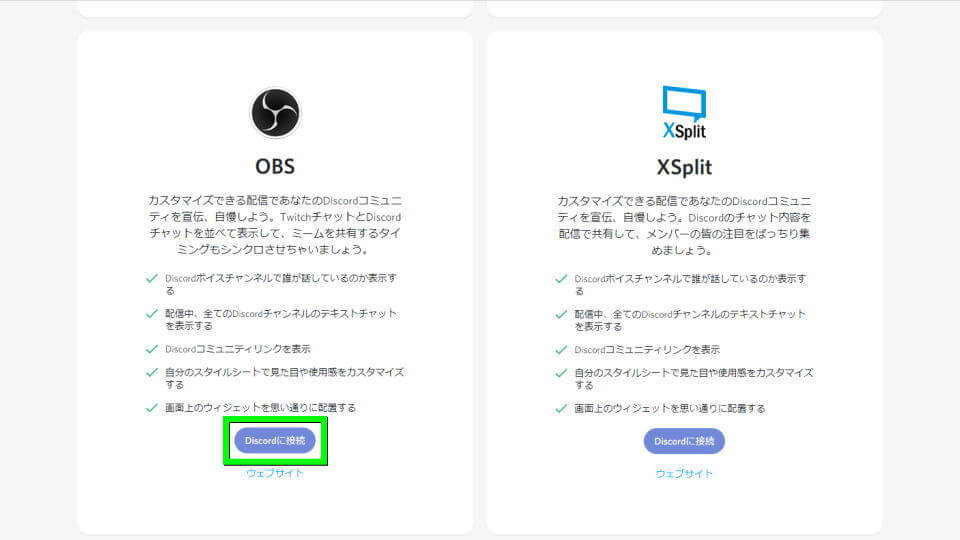 Obs ゲーム配信 Discordの設定方法 誰がしゃべっているの All One S Life |
 Obs ゲーム配信 Discordの設定方法 誰がしゃべっているの All One S Life |  Obs ゲーム配信 Discordの設定方法 誰がしゃべっているの All One S Life | 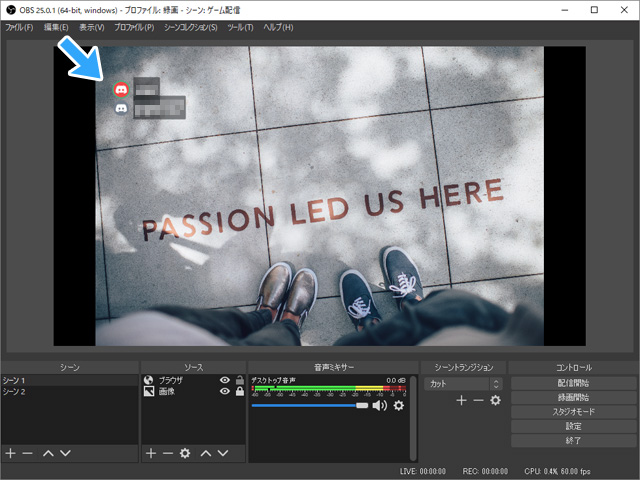 Obs ゲーム配信 Discordの設定方法 誰がしゃべっているの All One S Life |
「Discord アイコン 透過」の画像ギャラリー、詳細は各画像をクリックしてください。
 Obs ゲーム配信 Discordの設定方法 誰がしゃべっているの All One S Life | 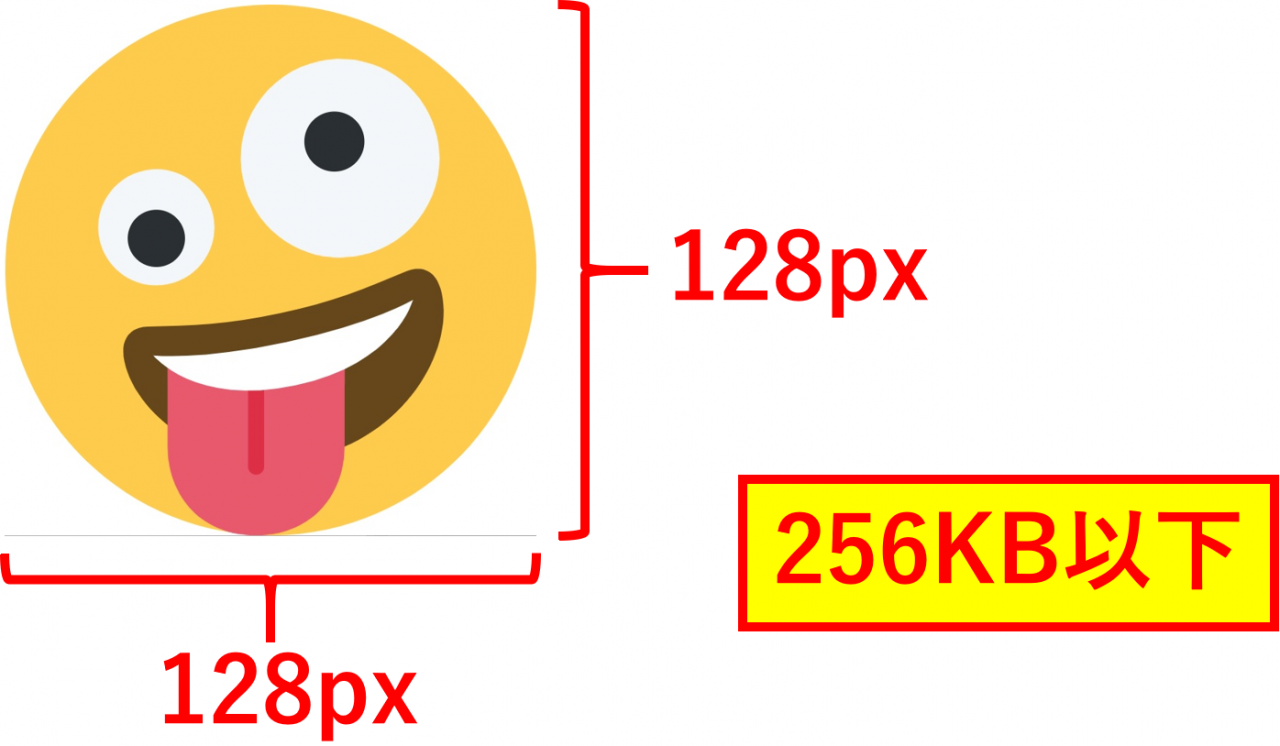 Obs ゲーム配信 Discordの設定方法 誰がしゃべっているの All One S Life | 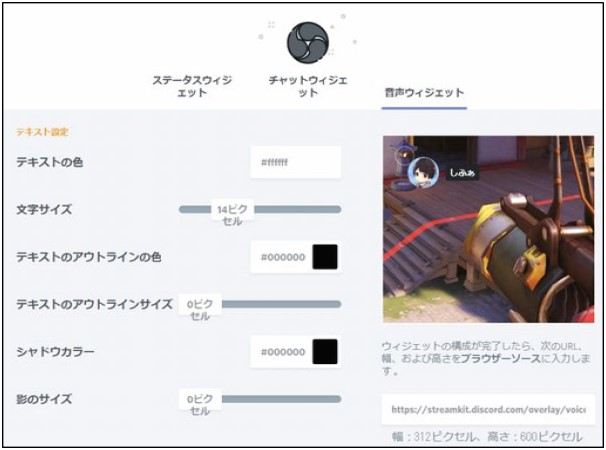 Obs ゲーム配信 Discordの設定方法 誰がしゃべっているの All One S Life |
 Obs ゲーム配信 Discordの設定方法 誰がしゃべっているの All One S Life | 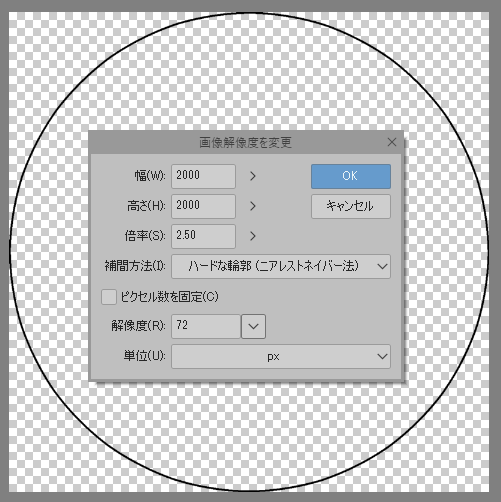 Obs ゲーム配信 Discordの設定方法 誰がしゃべっているの All One S Life | Obs ゲーム配信 Discordの設定方法 誰がしゃべっているの All One S Life |
 Obs ゲーム配信 Discordの設定方法 誰がしゃべっているの All One S Life | 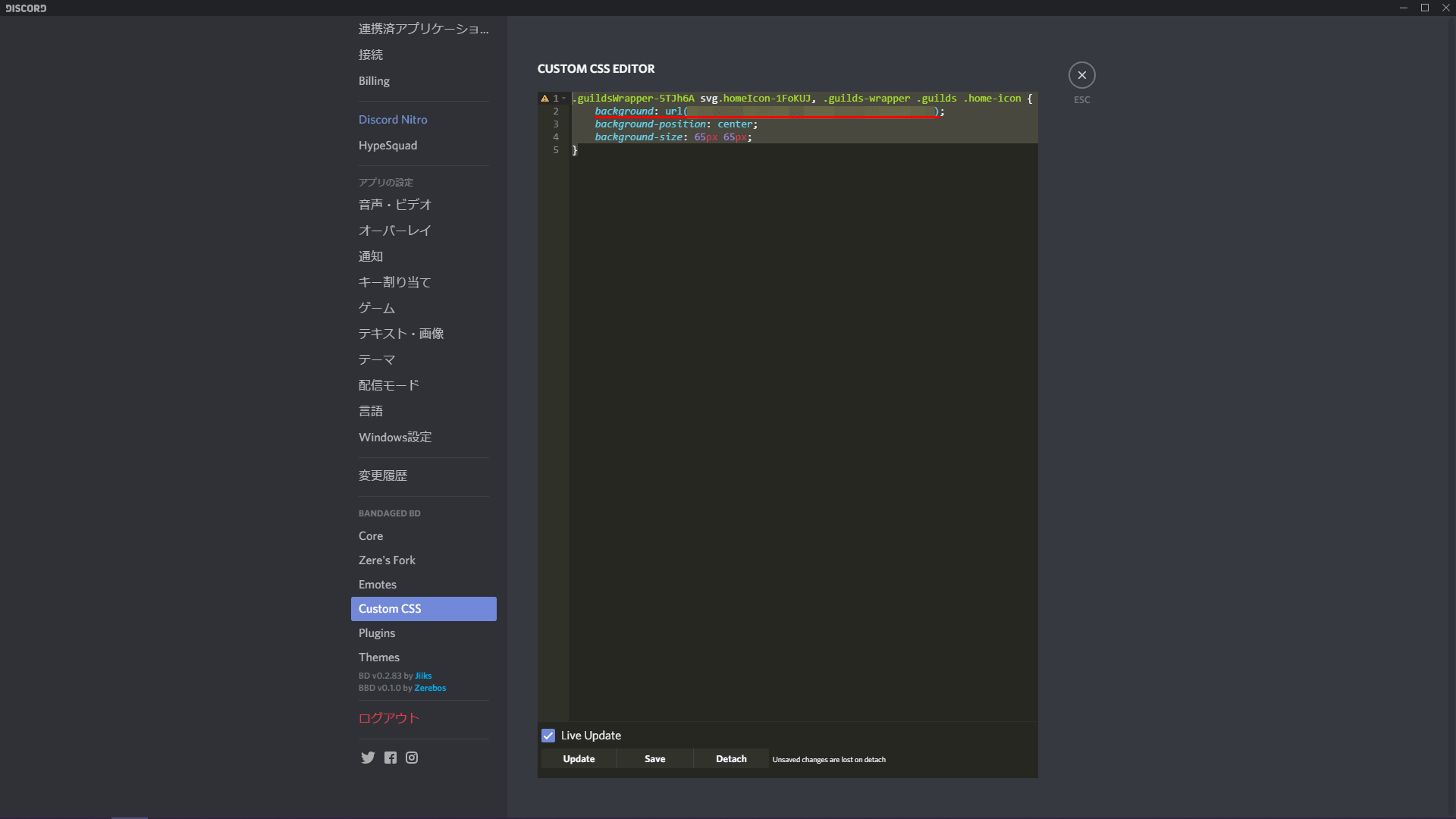 Obs ゲーム配信 Discordの設定方法 誰がしゃべっているの All One S Life |  Obs ゲーム配信 Discordの設定方法 誰がしゃべっているの All One S Life |
「Discord アイコン 透過」の画像ギャラリー、詳細は各画像をクリックしてください。
 Obs ゲーム配信 Discordの設定方法 誰がしゃべっているの All One S Life | Obs ゲーム配信 Discordの設定方法 誰がしゃべっているの All One S Life |  Obs ゲーム配信 Discordの設定方法 誰がしゃべっているの All One S Life |
 Obs ゲーム配信 Discordの設定方法 誰がしゃべっているの All One S Life |  Obs ゲーム配信 Discordの設定方法 誰がしゃべっているの All One S Life |  Obs ゲーム配信 Discordの設定方法 誰がしゃべっているの All One S Life |
 Obs ゲーム配信 Discordの設定方法 誰がしゃべっているの All One S Life |  Obs ゲーム配信 Discordの設定方法 誰がしゃべっているの All One S Life |  Obs ゲーム配信 Discordの設定方法 誰がしゃべっているの All One S Life |
「Discord アイコン 透過」の画像ギャラリー、詳細は各画像をクリックしてください。
 Obs ゲーム配信 Discordの設定方法 誰がしゃべっているの All One S Life |  Obs ゲーム配信 Discordの設定方法 誰がしゃべっているの All One S Life |  Obs ゲーム配信 Discordの設定方法 誰がしゃべっているの All One S Life |
 Obs ゲーム配信 Discordの設定方法 誰がしゃべっているの All One S Life |  Obs ゲーム配信 Discordの設定方法 誰がしゃべっているの All One S Life |  Obs ゲーム配信 Discordの設定方法 誰がしゃべっているの All One S Life |
 Obs ゲーム配信 Discordの設定方法 誰がしゃべっているの All One S Life | 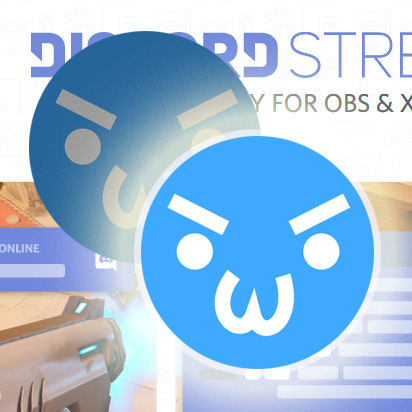 Obs ゲーム配信 Discordの設定方法 誰がしゃべっているの All One S Life |  Obs ゲーム配信 Discordの設定方法 誰がしゃべっているの All One S Life |
「Discord アイコン 透過」の画像ギャラリー、詳細は各画像をクリックしてください。
 Obs ゲーム配信 Discordの設定方法 誰がしゃべっているの All One S Life |  Obs ゲーム配信 Discordの設定方法 誰がしゃべっているの All One S Life | 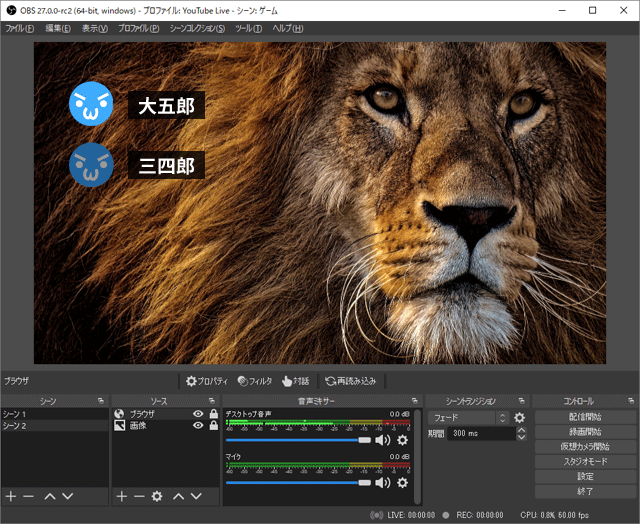 Obs ゲーム配信 Discordの設定方法 誰がしゃべっているの All One S Life |
 Obs ゲーム配信 Discordの設定方法 誰がしゃべっているの All One S Life | Obs ゲーム配信 Discordの設定方法 誰がしゃべっているの All One S Life | 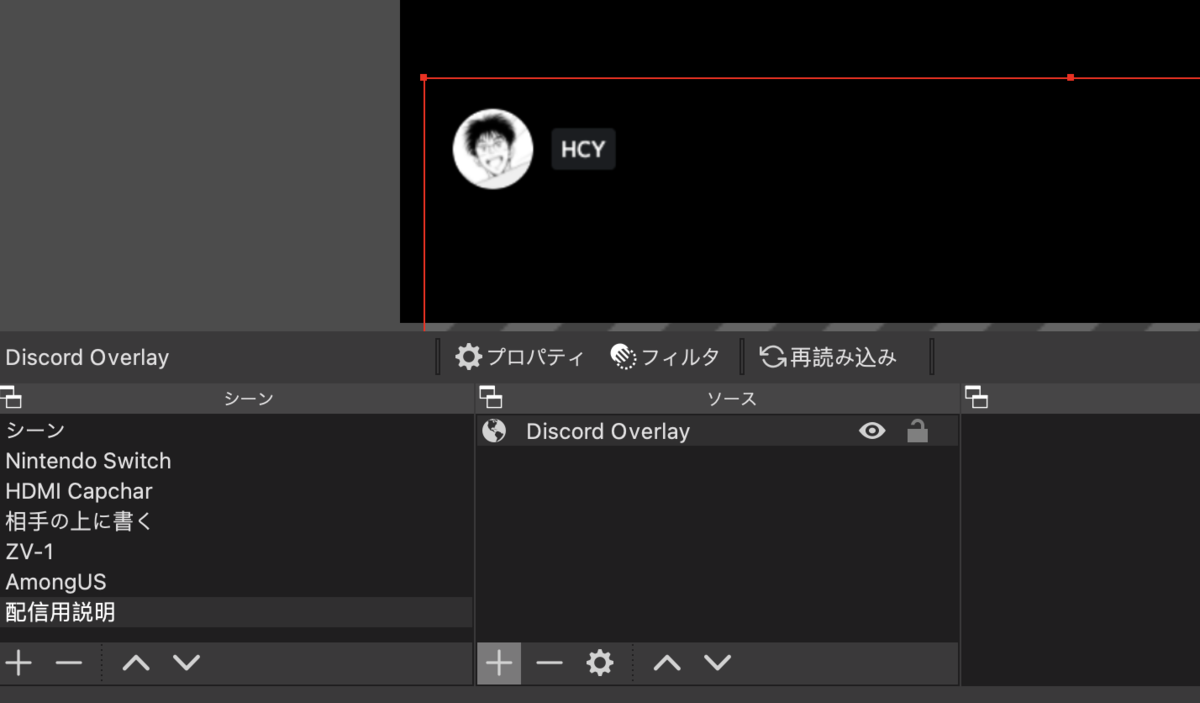 Obs ゲーム配信 Discordの設定方法 誰がしゃべっているの All One S Life |
 Obs ゲーム配信 Discordの設定方法 誰がしゃべっているの All One S Life | Obs ゲーム配信 Discordの設定方法 誰がしゃべっているの All One S Life |  Obs ゲーム配信 Discordの設定方法 誰がしゃべっているの All One S Life |
「Discord アイコン 透過」の画像ギャラリー、詳細は各画像をクリックしてください。
 Obs ゲーム配信 Discordの設定方法 誰がしゃべっているの All One S Life |  Obs ゲーム配信 Discordの設定方法 誰がしゃべっているの All One S Life |  Obs ゲーム配信 Discordの設定方法 誰がしゃべっているの All One S Life |
 Obs ゲーム配信 Discordの設定方法 誰がしゃべっているの All One S Life | Obs ゲーム配信 Discordの設定方法 誰がしゃべっているの All One S Life | Obs ゲーム配信 Discordの設定方法 誰がしゃべっているの All One S Life |
 Obs ゲーム配信 Discordの設定方法 誰がしゃべっているの All One S Life | 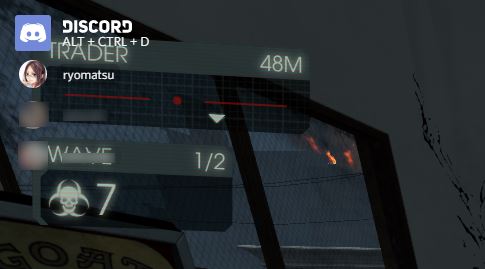 Obs ゲーム配信 Discordの設定方法 誰がしゃべっているの All One S Life |  Obs ゲーム配信 Discordの設定方法 誰がしゃべっているの All One S Life |
「Discord アイコン 透過」の画像ギャラリー、詳細は各画像をクリックしてください。
 Obs ゲーム配信 Discordの設定方法 誰がしゃべっているの All One S Life | 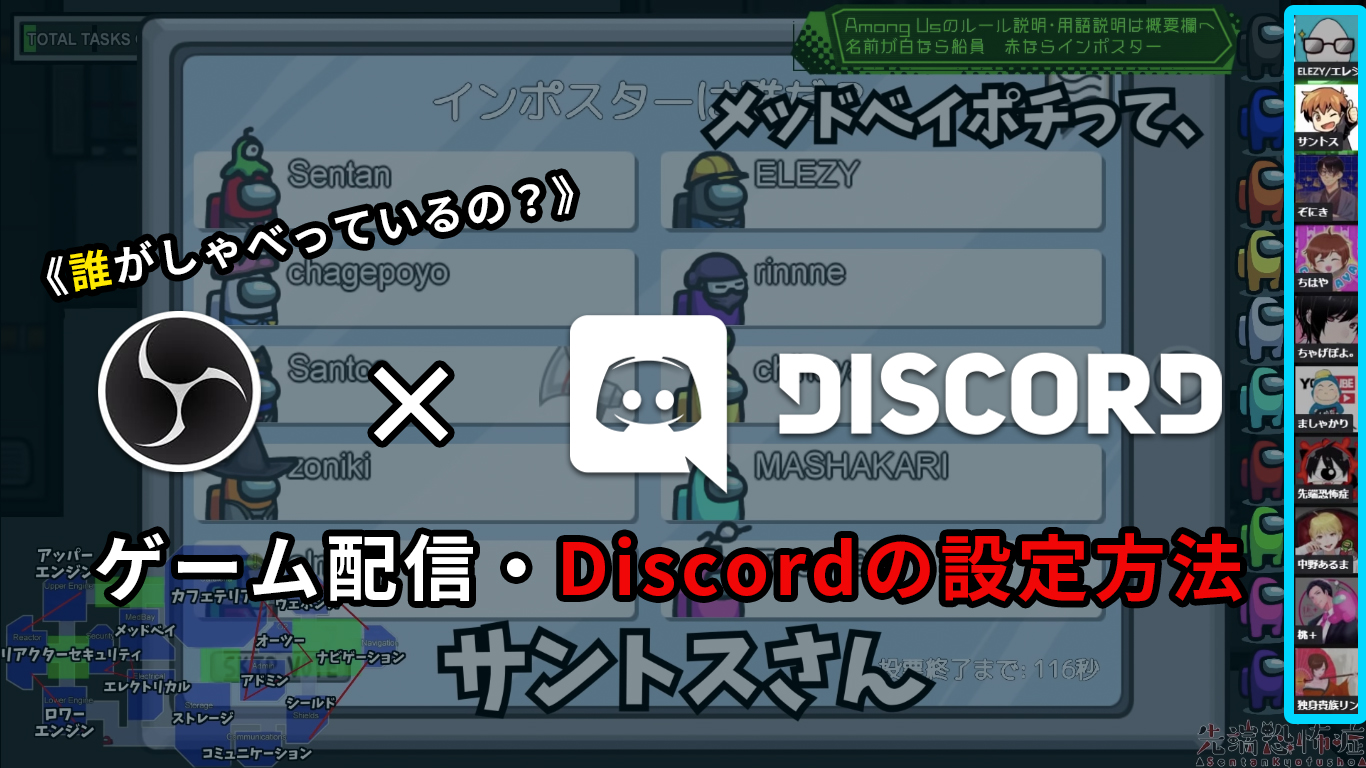 Obs ゲーム配信 Discordの設定方法 誰がしゃべっているの All One S Life | 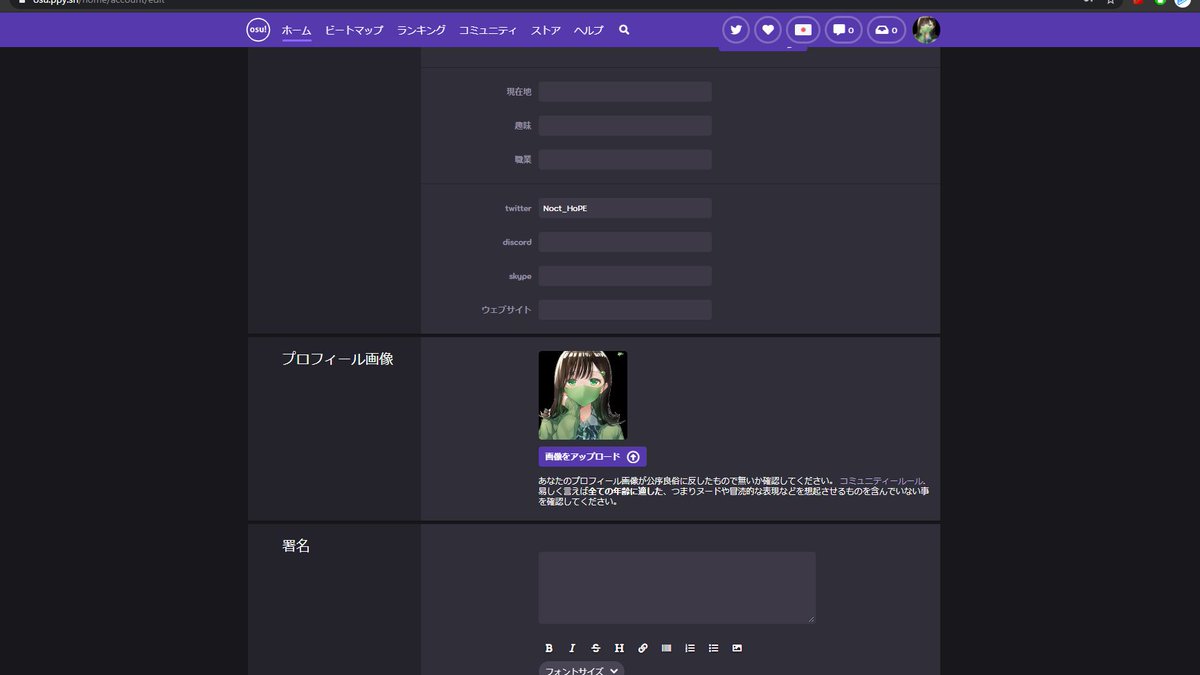 Obs ゲーム配信 Discordの設定方法 誰がしゃべっているの All One S Life |
 Obs ゲーム配信 Discordの設定方法 誰がしゃべっているの All One S Life |  Obs ゲーム配信 Discordの設定方法 誰がしゃべっているの All One S Life |  Obs ゲーム配信 Discordの設定方法 誰がしゃべっているの All One S Life |
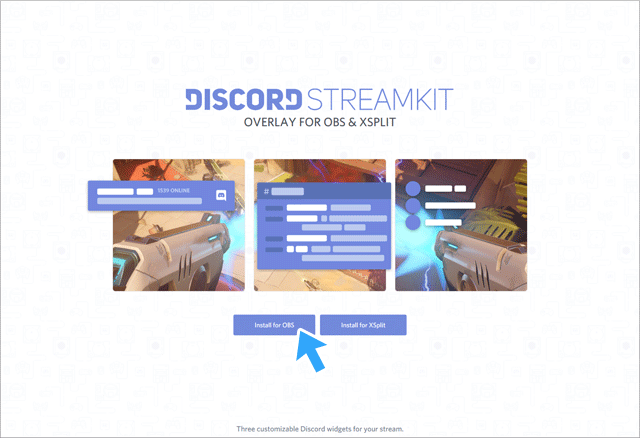 Obs ゲーム配信 Discordの設定方法 誰がしゃべっているの All One S Life |  Obs ゲーム配信 Discordの設定方法 誰がしゃべっているの All One S Life |  Obs ゲーム配信 Discordの設定方法 誰がしゃべっているの All One S Life |
「Discord アイコン 透過」の画像ギャラリー、詳細は各画像をクリックしてください。
 Obs ゲーム配信 Discordの設定方法 誰がしゃべっているの All One S Life | 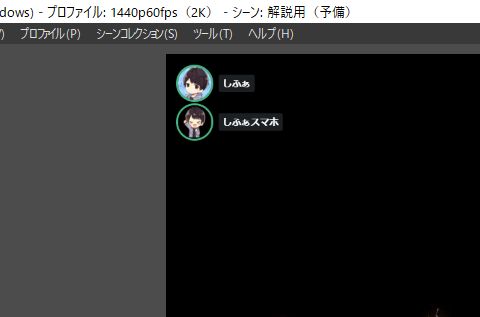 Obs ゲーム配信 Discordの設定方法 誰がしゃべっているの All One S Life |  Obs ゲーム配信 Discordの設定方法 誰がしゃべっているの All One S Life |
  Obs ゲーム配信 Discordの設定方法 誰がしゃべっているの All One S Life |  Obs ゲーム配信 Discordの設定方法 誰がしゃべっているの All One S Life |
 Obs ゲーム配信 Discordの設定方法 誰がしゃべっているの All One S Life | 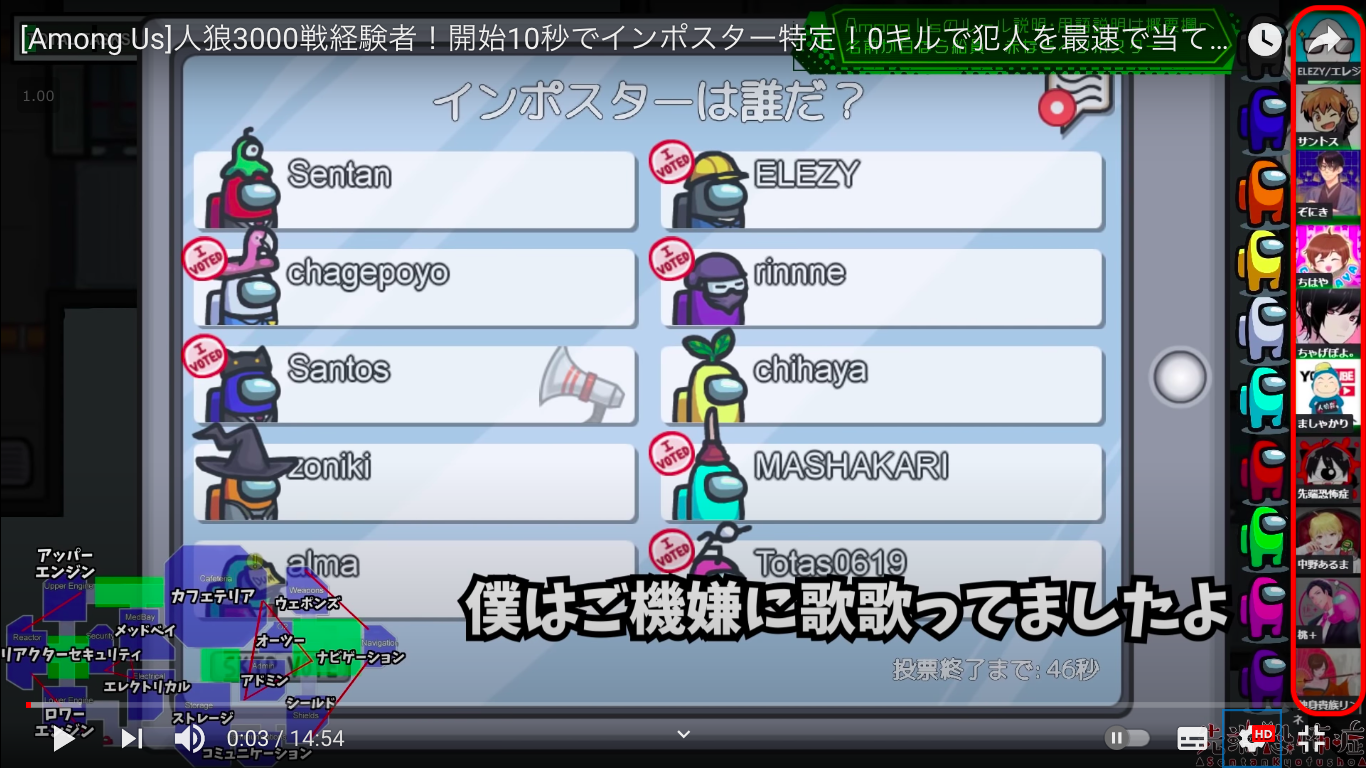 Obs ゲーム配信 Discordの設定方法 誰がしゃべっているの All One S Life |  Obs ゲーム配信 Discordの設定方法 誰がしゃべっているの All One S Life |
「Discord アイコン 透過」の画像ギャラリー、詳細は各画像をクリックしてください。
Obs ゲーム配信 Discordの設定方法 誰がしゃべっているの All One S Life | 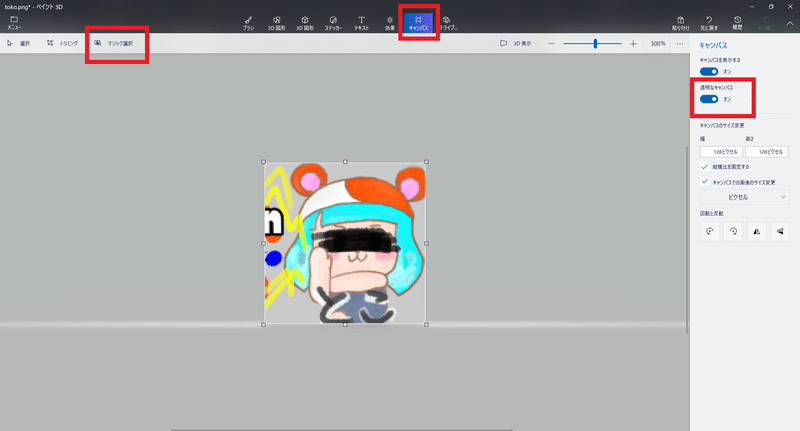 Obs ゲーム配信 Discordの設定方法 誰がしゃべっているの All One S Life |  Obs ゲーム配信 Discordの設定方法 誰がしゃべっているの All One S Life |
  Obs ゲーム配信 Discordの設定方法 誰がしゃべっているの All One S Life |
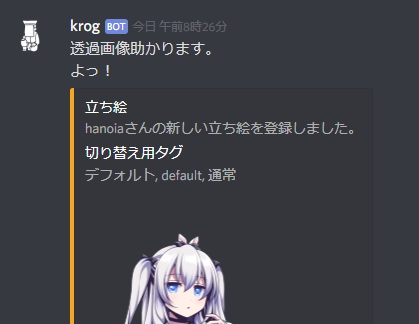
絵文字を追加するには、その Discordサーバで絵文字を追加できる権限が必要 となります。 サーバ名の部分のメニューから、 サーバー設定→絵文字 と選びましょう。 そうするとサーバー絵文字を追加する画面がでます。 絵文字をアップロード Discord の Streamkit (丸いアイコンの縁が光るやつ)がある配信は助かるのですが、 個人的に Streamkit の表示が小さくてわかりにくいので、立ち絵の暗明で会話がわかるようなツールを作ってみました。 透過 PNG がおすすめですが、急ぎなら GB 画像や BB 画像
Incoming Term: discord アイコン 透過,


0 件のコメント:
コメントを投稿