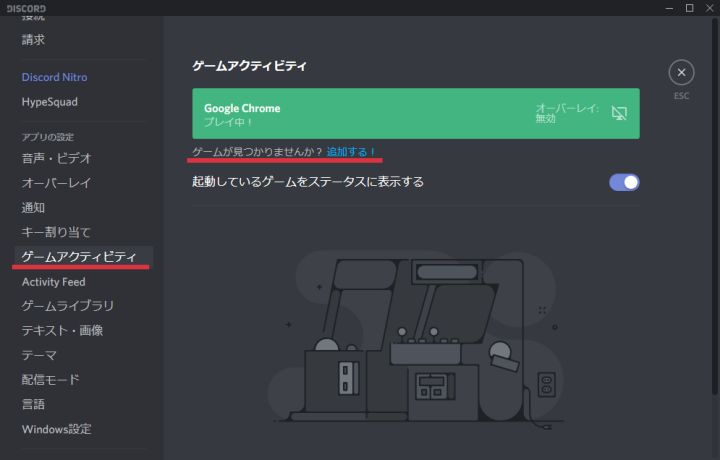
Discordの配信機能 Go Live の使い方まとめ Digitalnews365
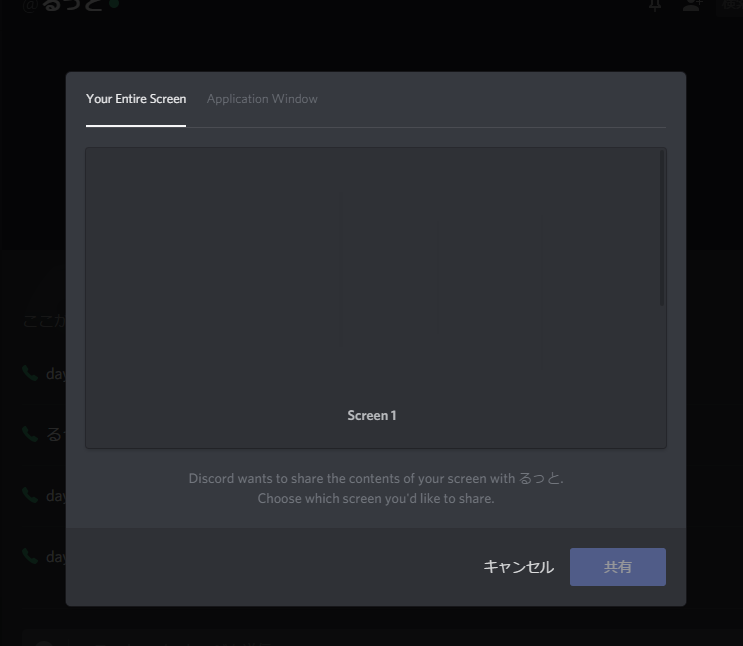
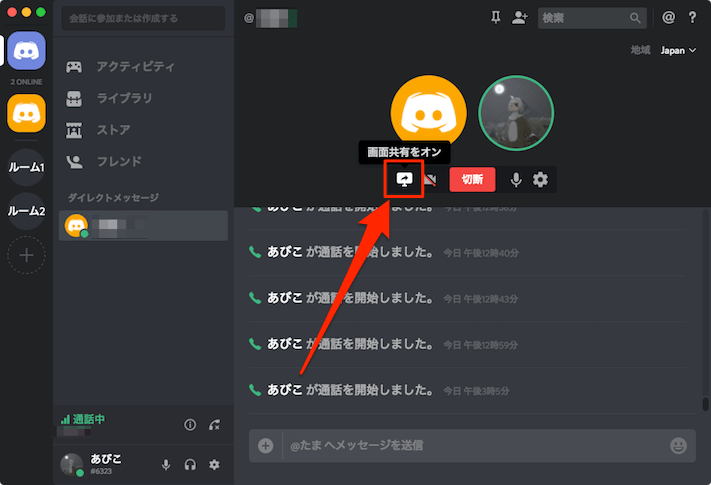
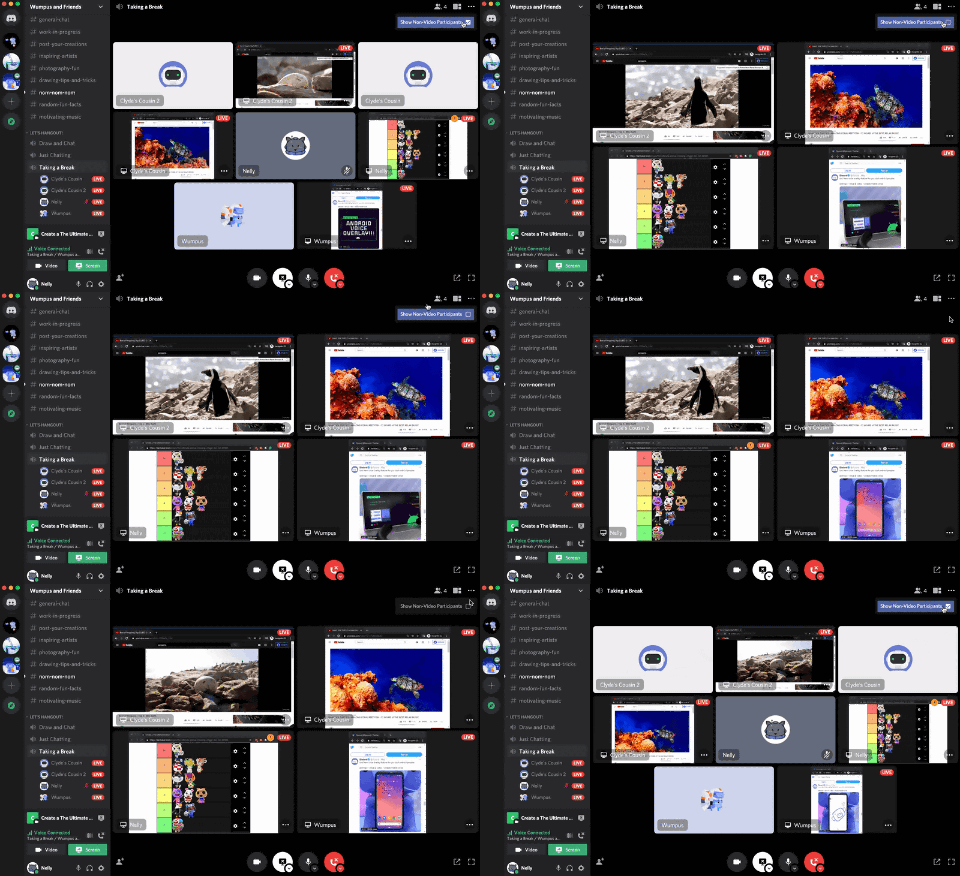
「Discord」は、スマホが普及して、多くの人がゲームを楽しむようになったこともあり人気に火がついたアプリです。 そんな「Discord」で画面共有をしたい方は多いと思います。 今回は、「Discord」の画面共有・音2 サーバービデオ通話に参加する方法 21 ビューモード 211 グリッドビュー;
Discord 配信 スマホで見る
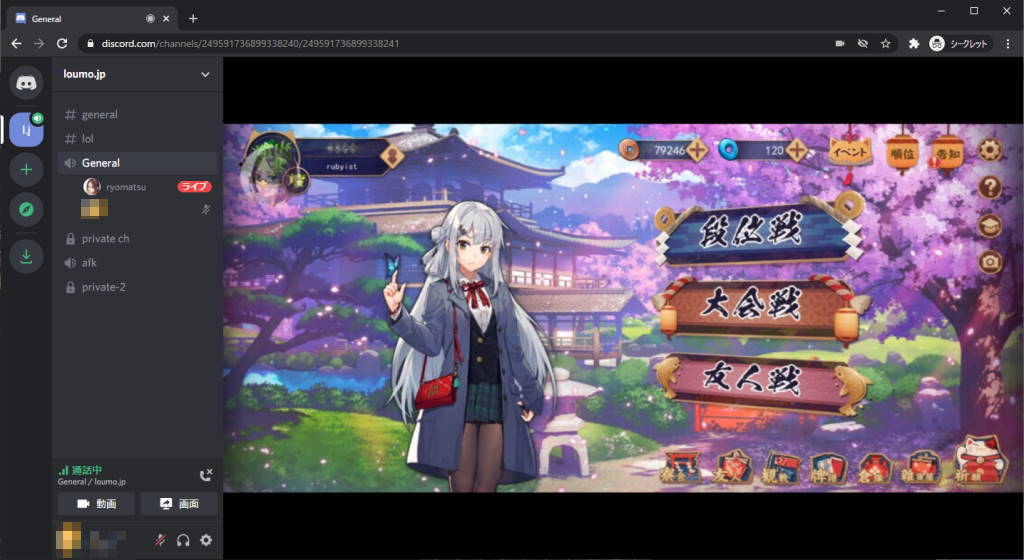
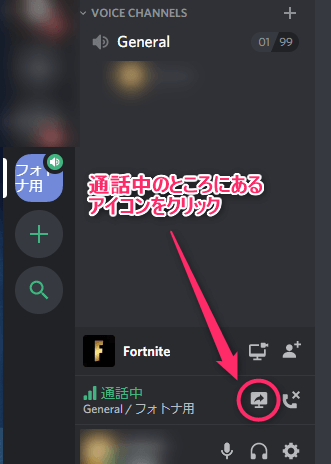
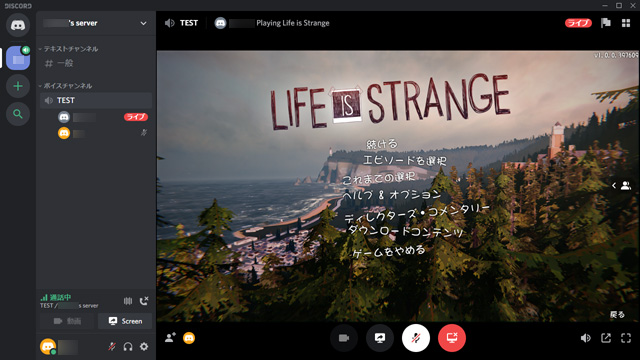
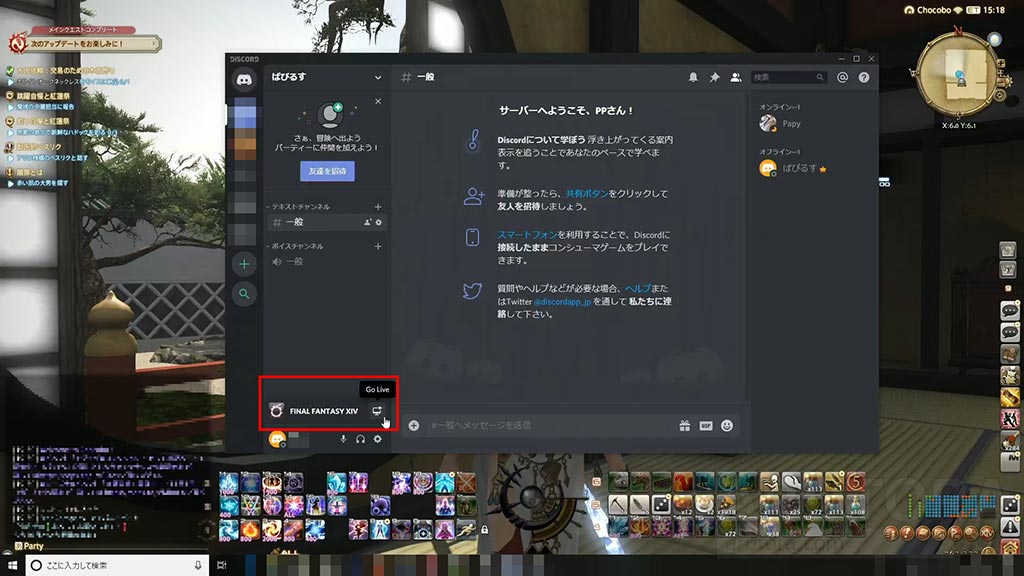
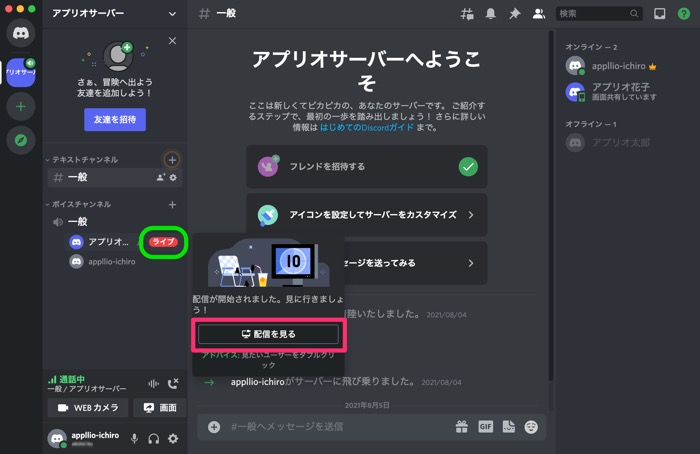
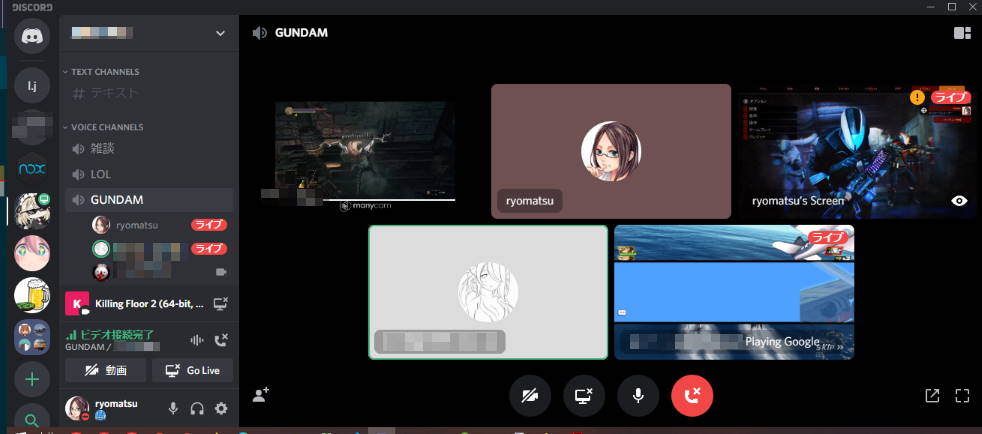
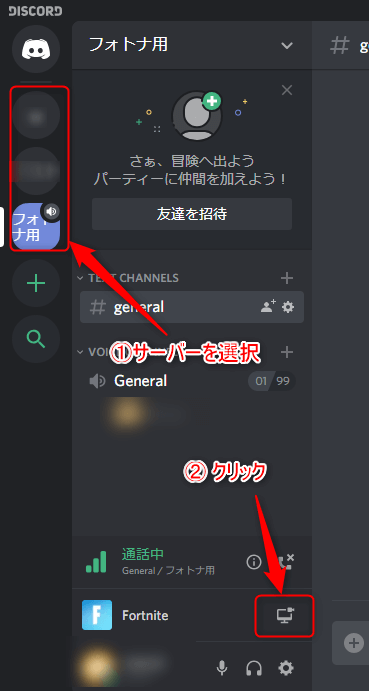
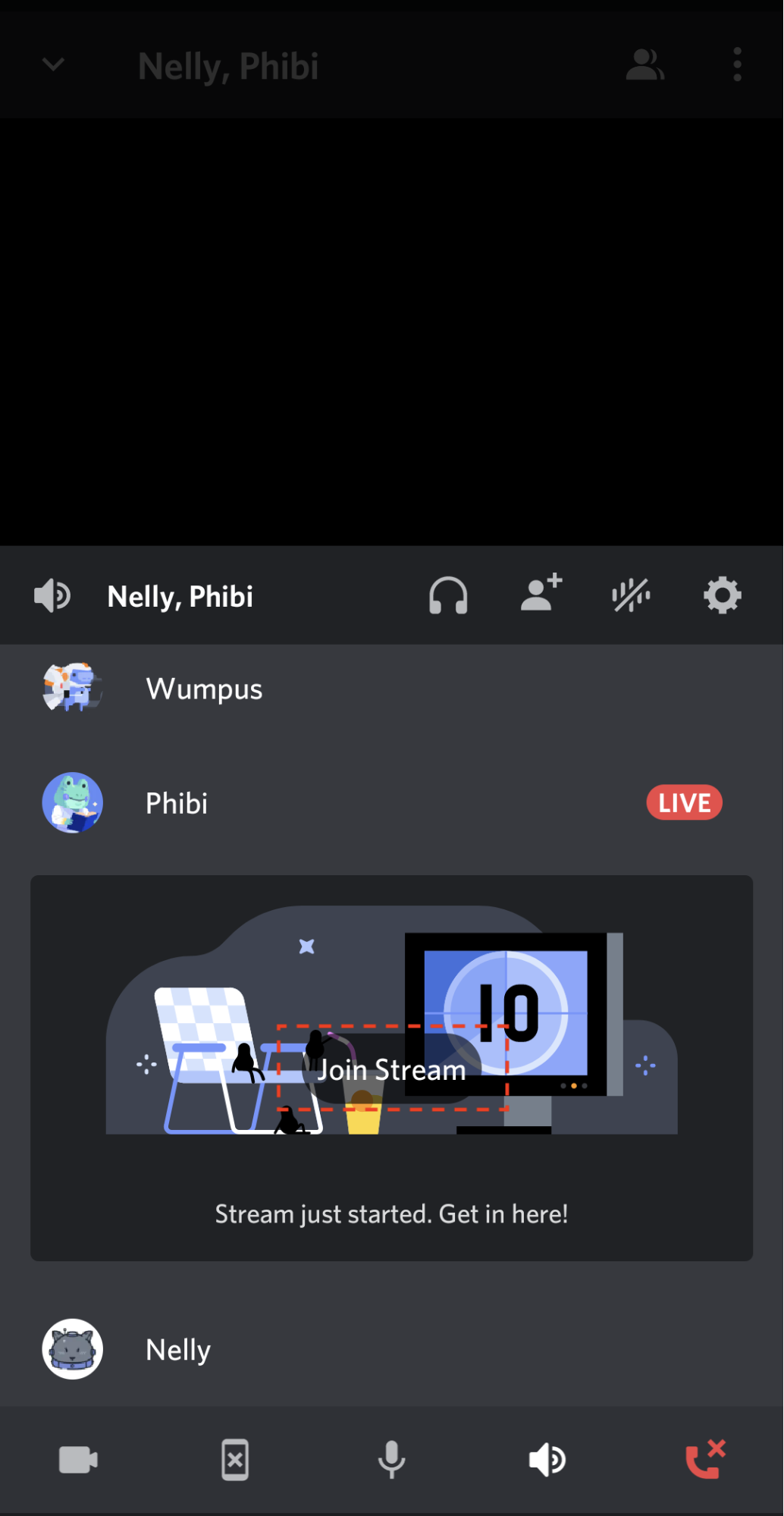
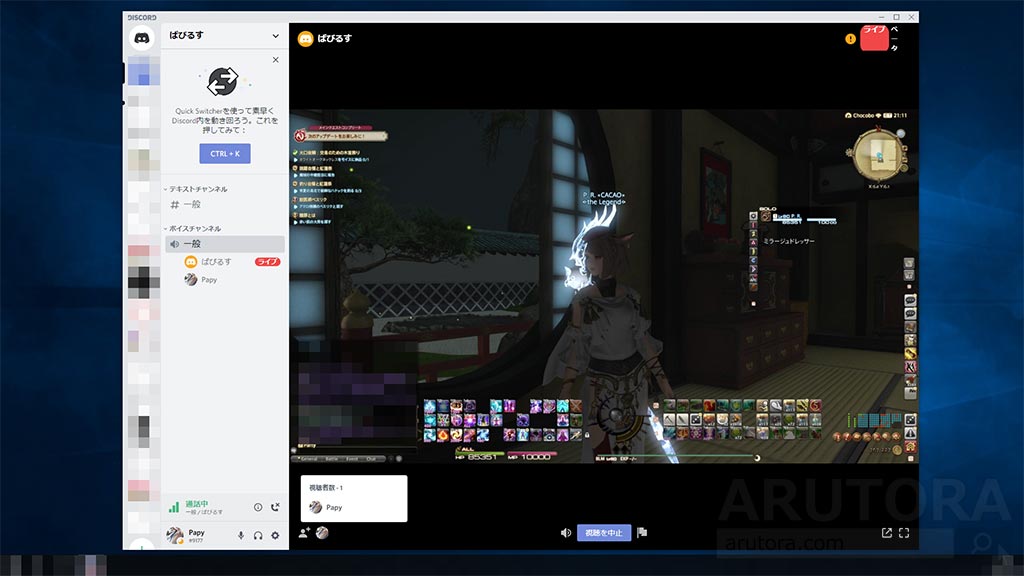
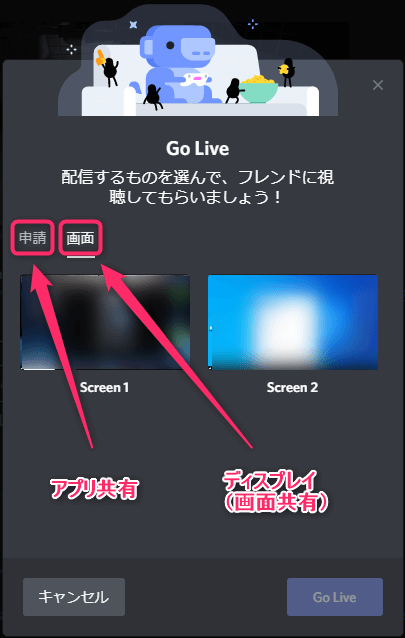
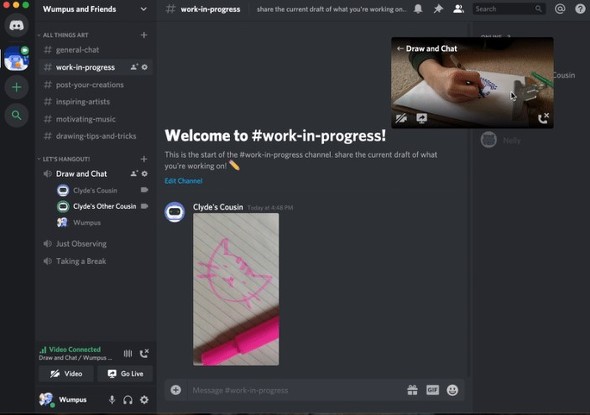
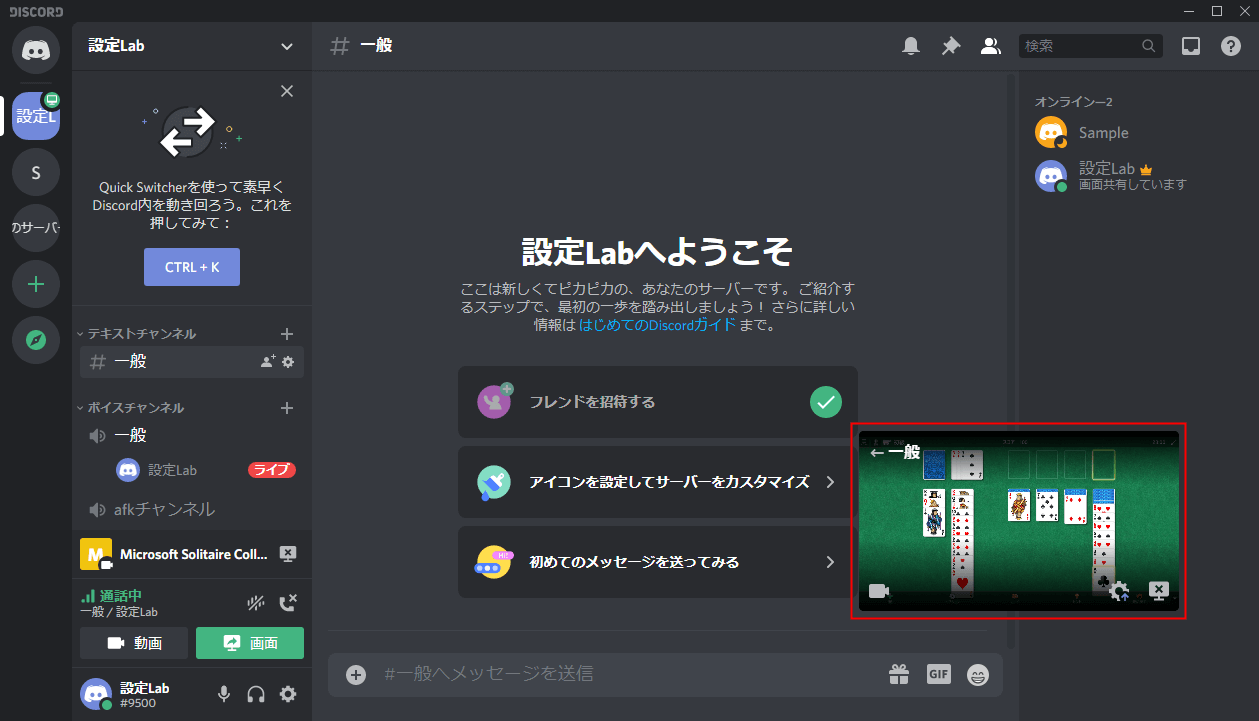
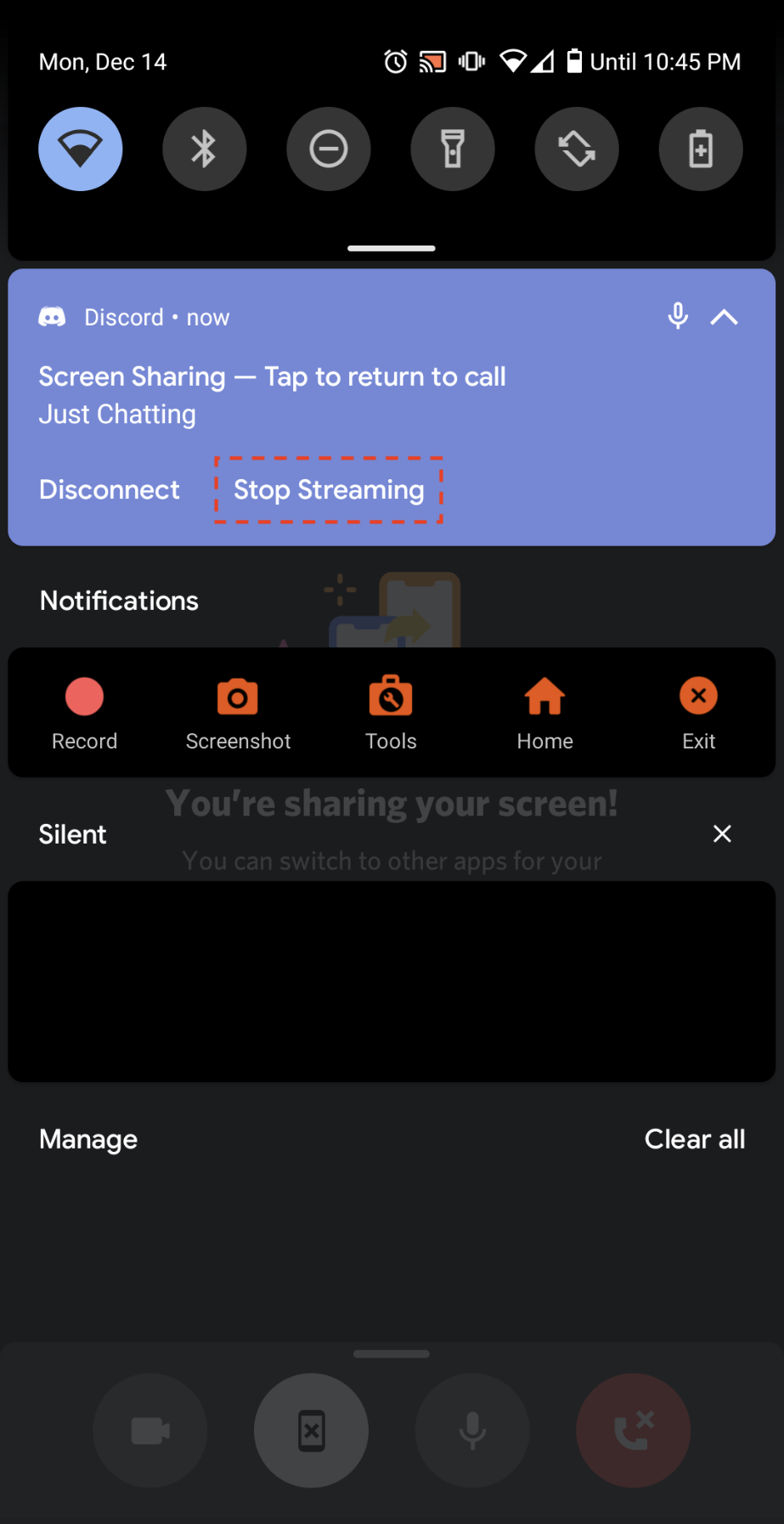
Discord 配信 スマホで見る- 19年8月ころに、Discordに配信機能「Go Live」が追加されました。Go Live機能を使うと、最大10人までの視聴者がサーバー音声チャネルにて自分がプレイしているゲームを見ることができます。 そこで本記事では、 Discordの配信機能「Go Live」の使い方を徹底紹介Mutyunのゲームαブログ とか役者がやらかしてて配信してないとかは結構あるから過去の録画がFC2ライブの違法配信で見るしかないとかはよくある テレビの録画機能とスマホでも見れるし、何ならtorneをスマホに入れてみればいいのに
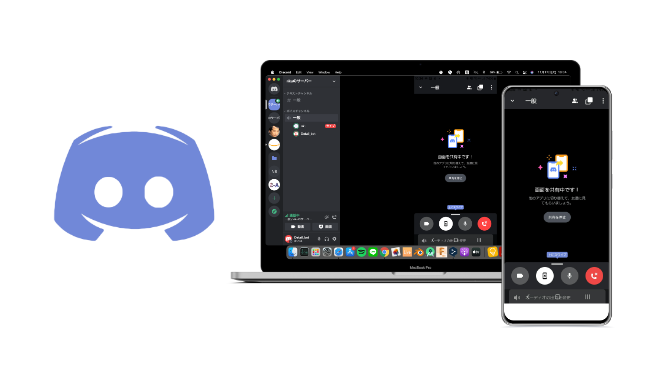
Android Ios版discordで 画面共有機能 正式提供開始 すまほん
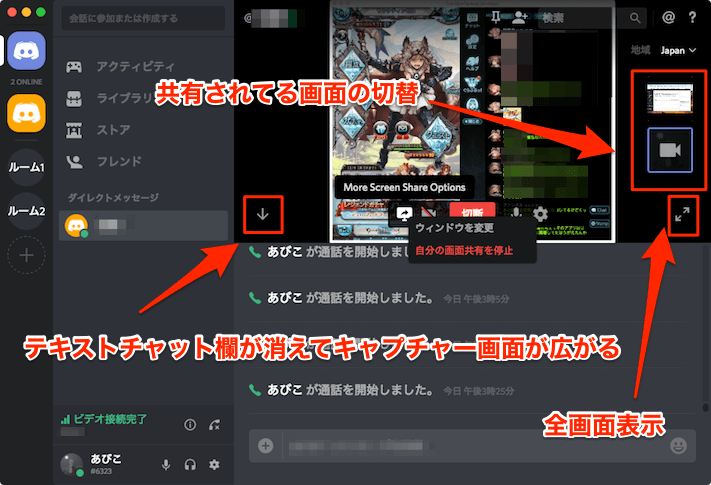
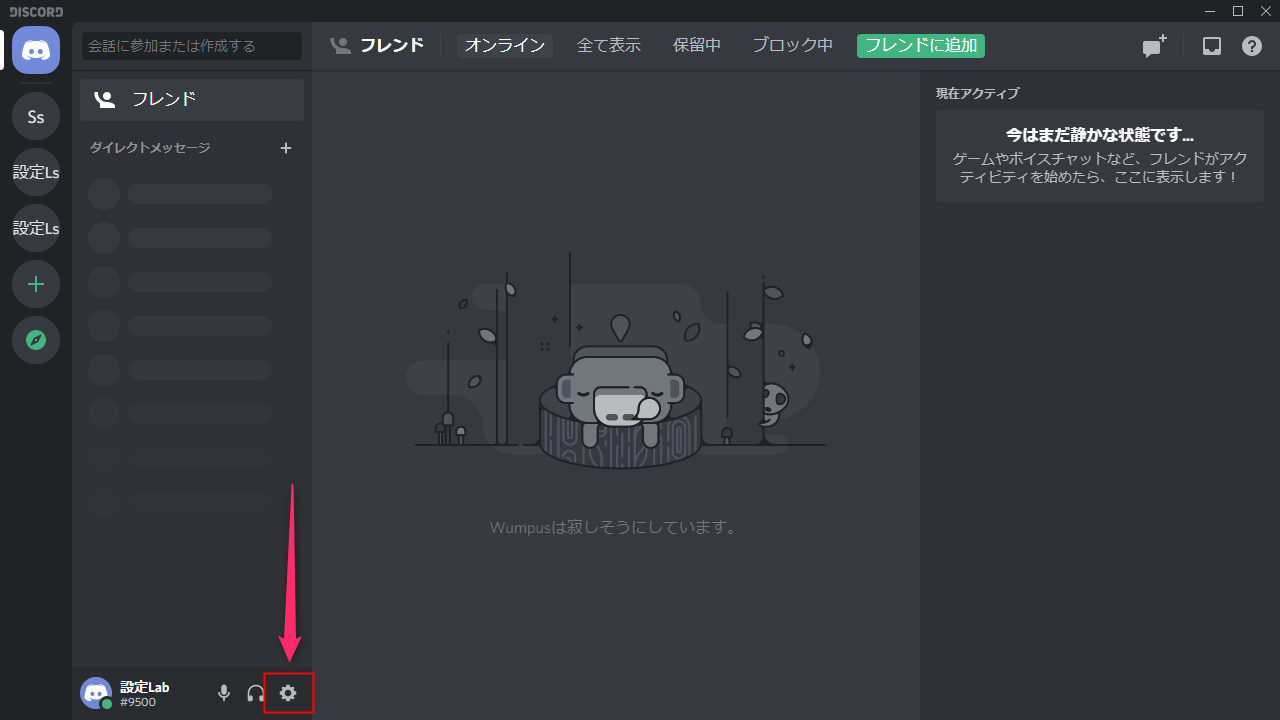
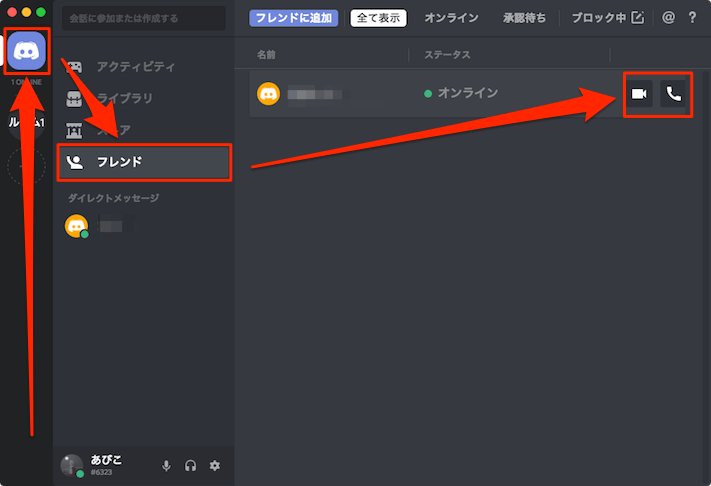
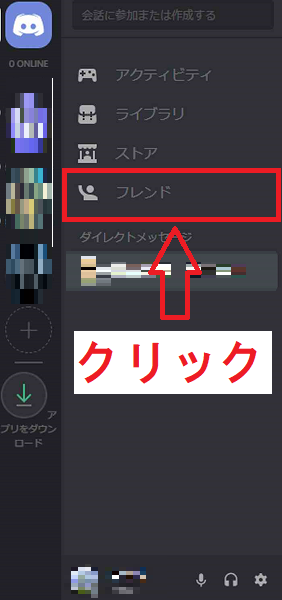
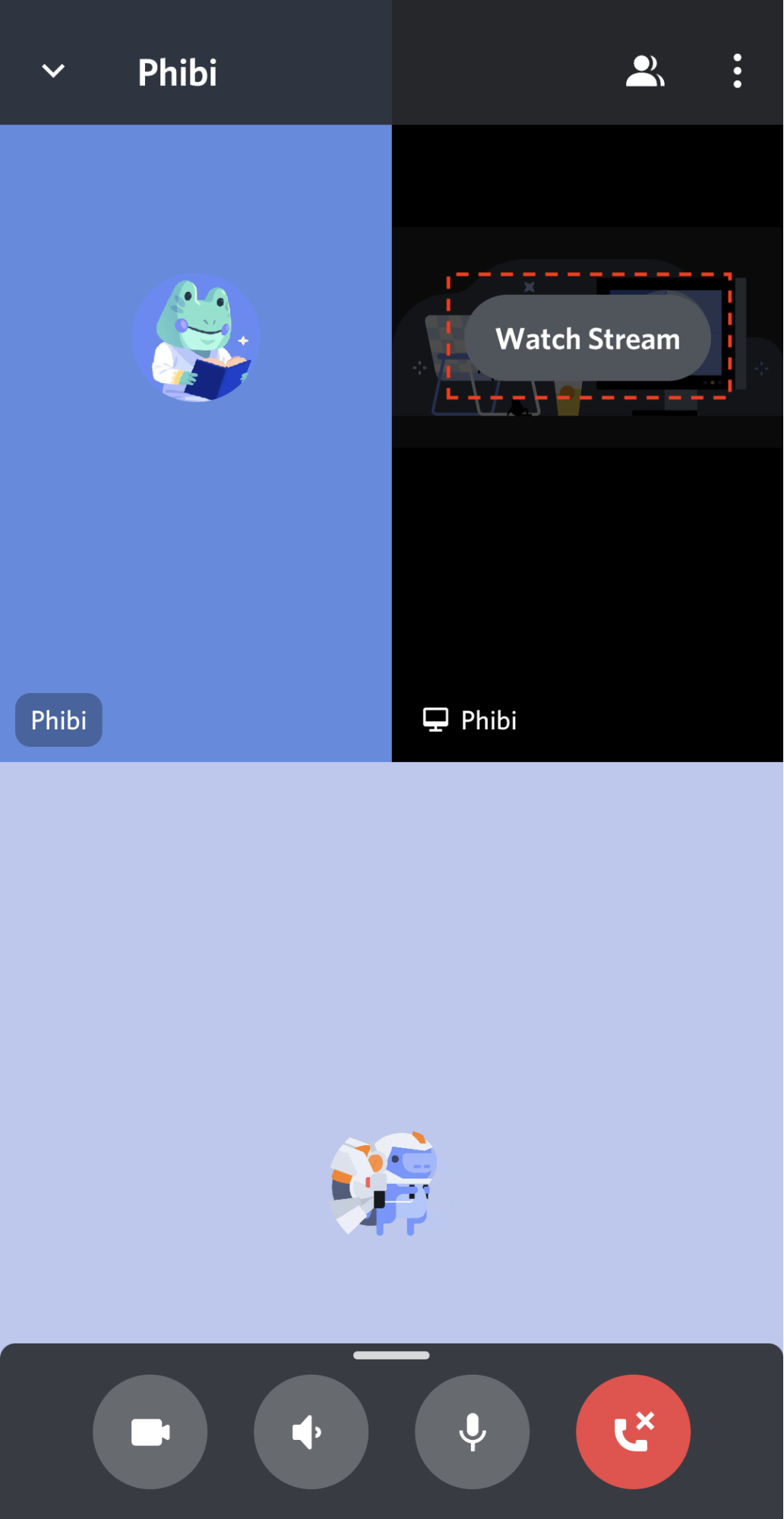
スマホ単体でゲーム配信を行う場合、 スマホ用のゲームをプレイするのが前提 です。 家庭用ゲーム(Switch、PS4、3DS) 、および PCゲーム をスマホ単体で生配信するのは、現実的ではありません。 できないではないですが、難易度が高いです。Discordで友達を追加する Discordの初期設定が終わったら友達を追加しないと通話はできません。 ① Discordの画面の右上にある「人のアイコン」をタップして下さい。 ② 「フレンドに追加」画面が表示されますので、追加したい友達のDiscordタグを入力します。 discordに複数画面共有が帰ってきたぞ! discordにGo Liveが実装されてもう随分経ちました。 それまで実は同時に複数人の画面共有が出来ていたのですが、Go Liveでは1つの画面共有しか見ることが出来なくなってしまっていました。 Go Liveのメリットとして画面
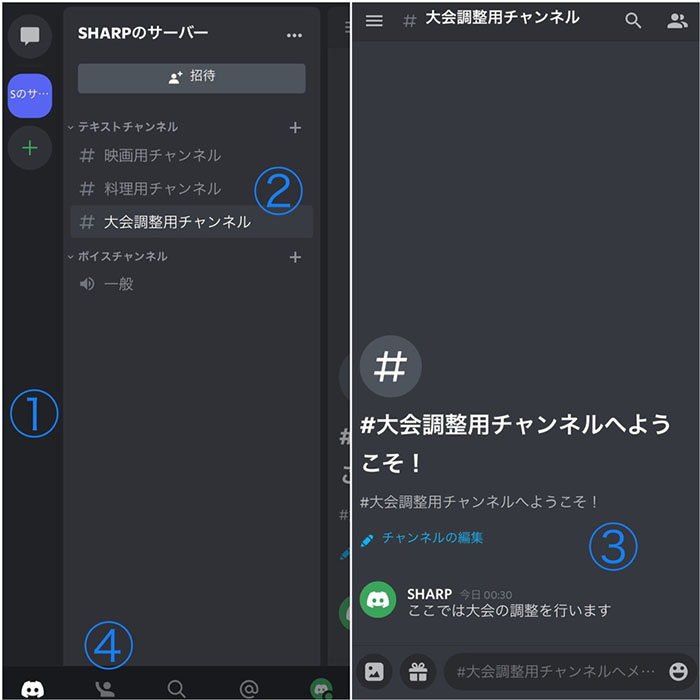
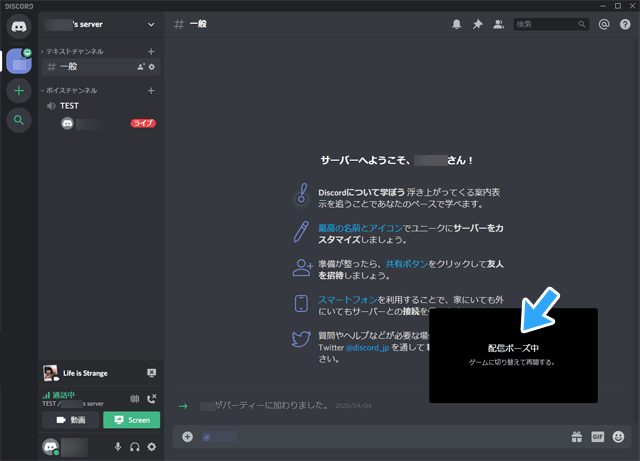
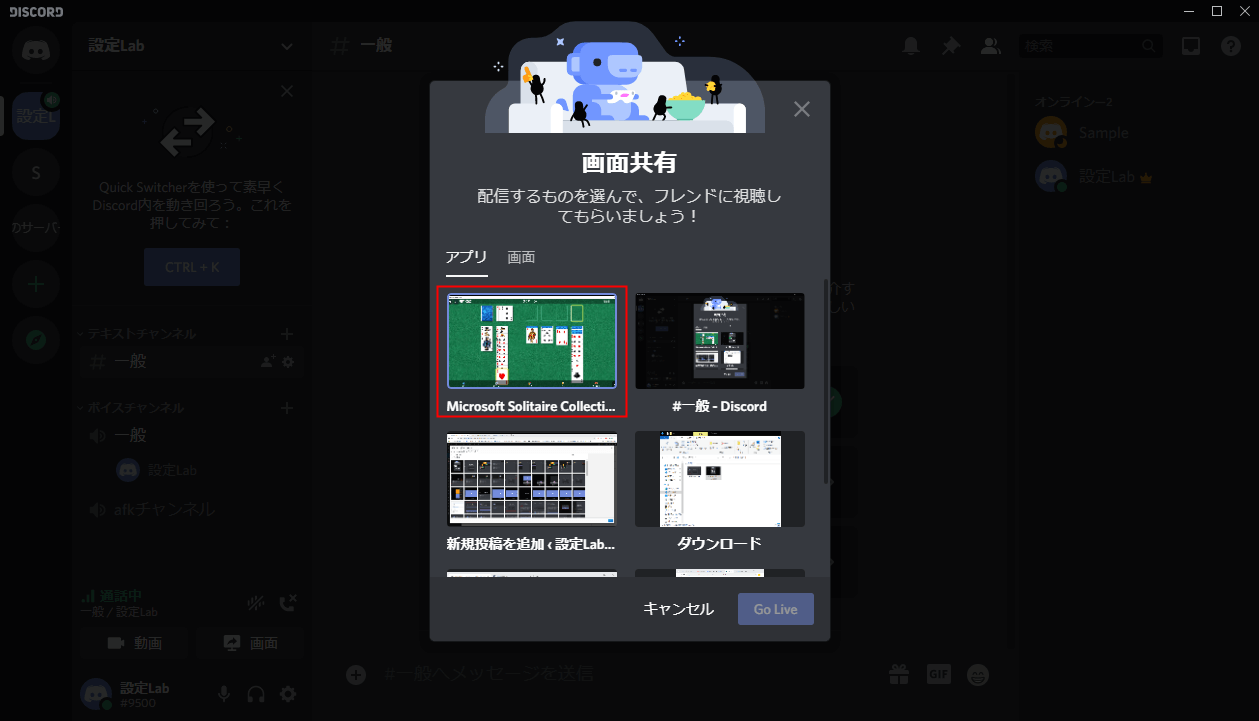
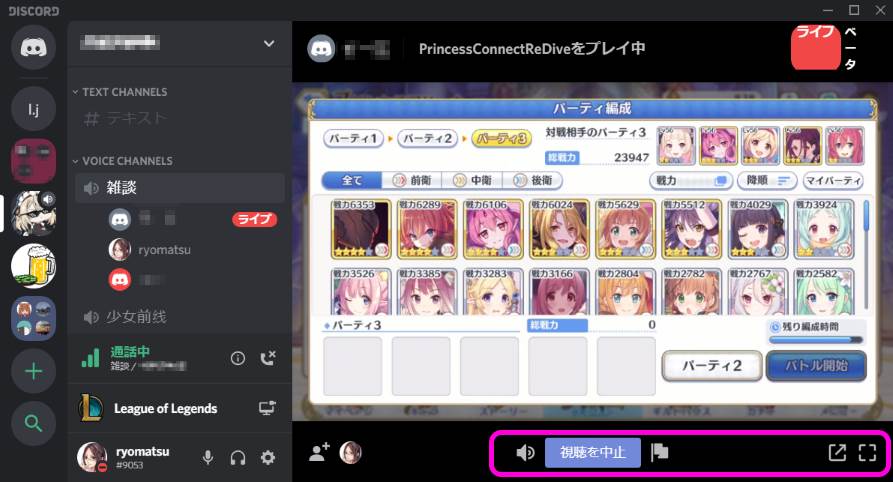
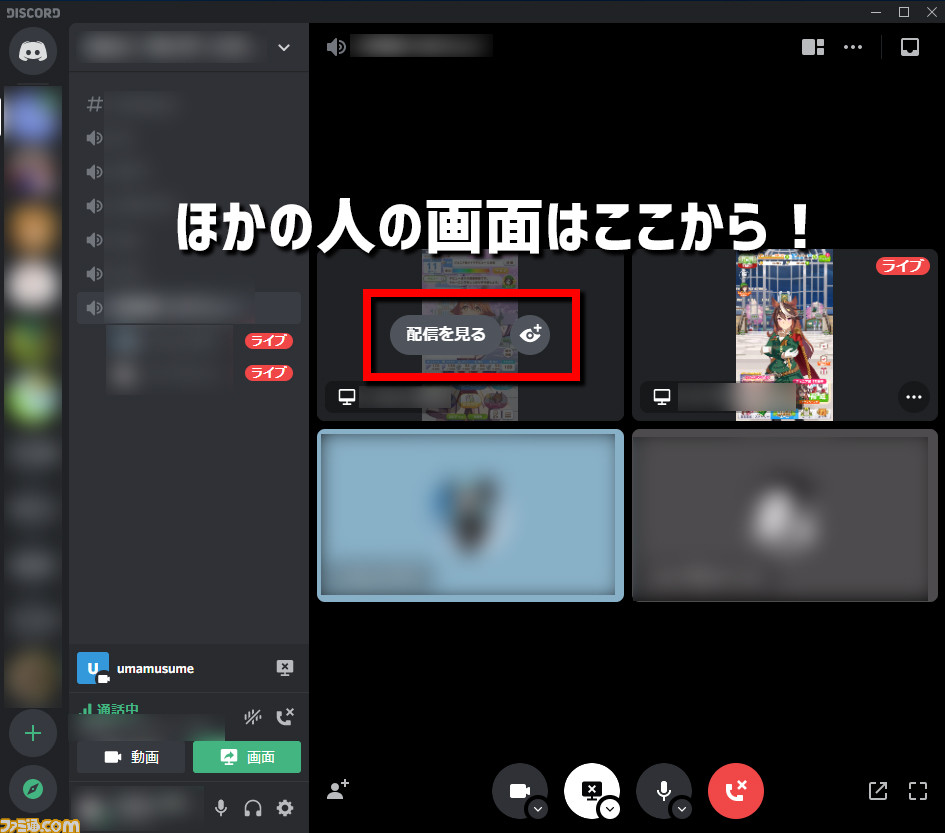
19年8月15日からDiscordでゲーム配信機能「Go Live」が順次公開されています。今回、サーバ作成を何度か試していたところ、Go Liveを利用できるサーバを作成できました。本記事では、Go Liveを利用する方法を紹介します。Discord初心者ガイドへようこそ! この記事でわかること この記事でわかることって? テキスト・ボイスチャンネルの使い方 サーバー作成に役立つの5つのガイド サーバー内での会話のやりかた ボイスチャットのやりかた ビデオチャットのやりかた 画面共有のやりかた 共有された画面のみかた オンラインマルチをするならスマホでも『Discord』! 配信開始ゲームスタート時にSSR4枚が手に入る! 新作アプリランキングをもっと見る
Discord 配信 スマホで見るのギャラリー
各画像をクリックすると、ダウンロードまたは拡大表示できます
 |  |  |
 |  |  |
 |  |  |
「Discord 配信 スマホで見る」の画像ギャラリー、詳細は各画像をクリックしてください。
 |  |  |
 |  |  |
 |  |  |
「Discord 配信 スマホで見る」の画像ギャラリー、詳細は各画像をクリックしてください。
 |  |  |
 |  |  |
 |  |  |
「Discord 配信 スマホで見る」の画像ギャラリー、詳細は各画像をクリックしてください。
 |  |  |
 |  | |
 |  |  |
「Discord 配信 スマホで見る」の画像ギャラリー、詳細は各画像をクリックしてください。
 |  |  |
 |  |  |
 |  |  |
「Discord 配信 スマホで見る」の画像ギャラリー、詳細は各画像をクリックしてください。
 |  | |
 |  |  |
 |  |  |
「Discord 配信 スマホで見る」の画像ギャラリー、詳細は各画像をクリックしてください。
 |  |  |
 |  |  |
 |  |  |
「Discord 配信 スマホで見る」の画像ギャラリー、詳細は各画像をクリックしてください。
 |  |  |
 |  |  |
 |  |  |
「Discord 配信 スマホで見る」の画像ギャラリー、詳細は各画像をクリックしてください。
 |  | |
 |  |  |
 |  | |
「Discord 配信 スマホで見る」の画像ギャラリー、詳細は各画像をクリックしてください。
 |  |  |
 |  |  |
 |  |  |
「Discord 配信 スマホで見る」の画像ギャラリー、詳細は各画像をクリックしてください。
 |  | |
 | |  |
 |  |  |
「Discord 配信 スマホで見る」の画像ギャラリー、詳細は各画像をクリックしてください。
 |  | |
 | 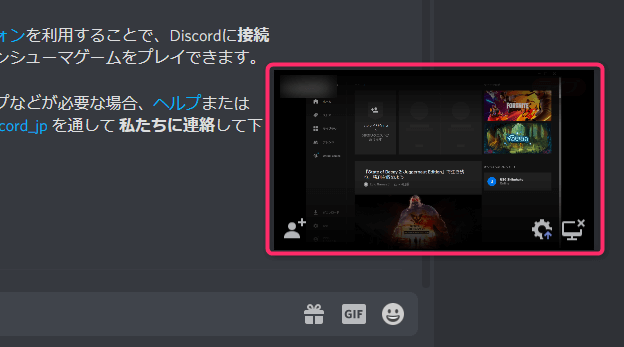 |
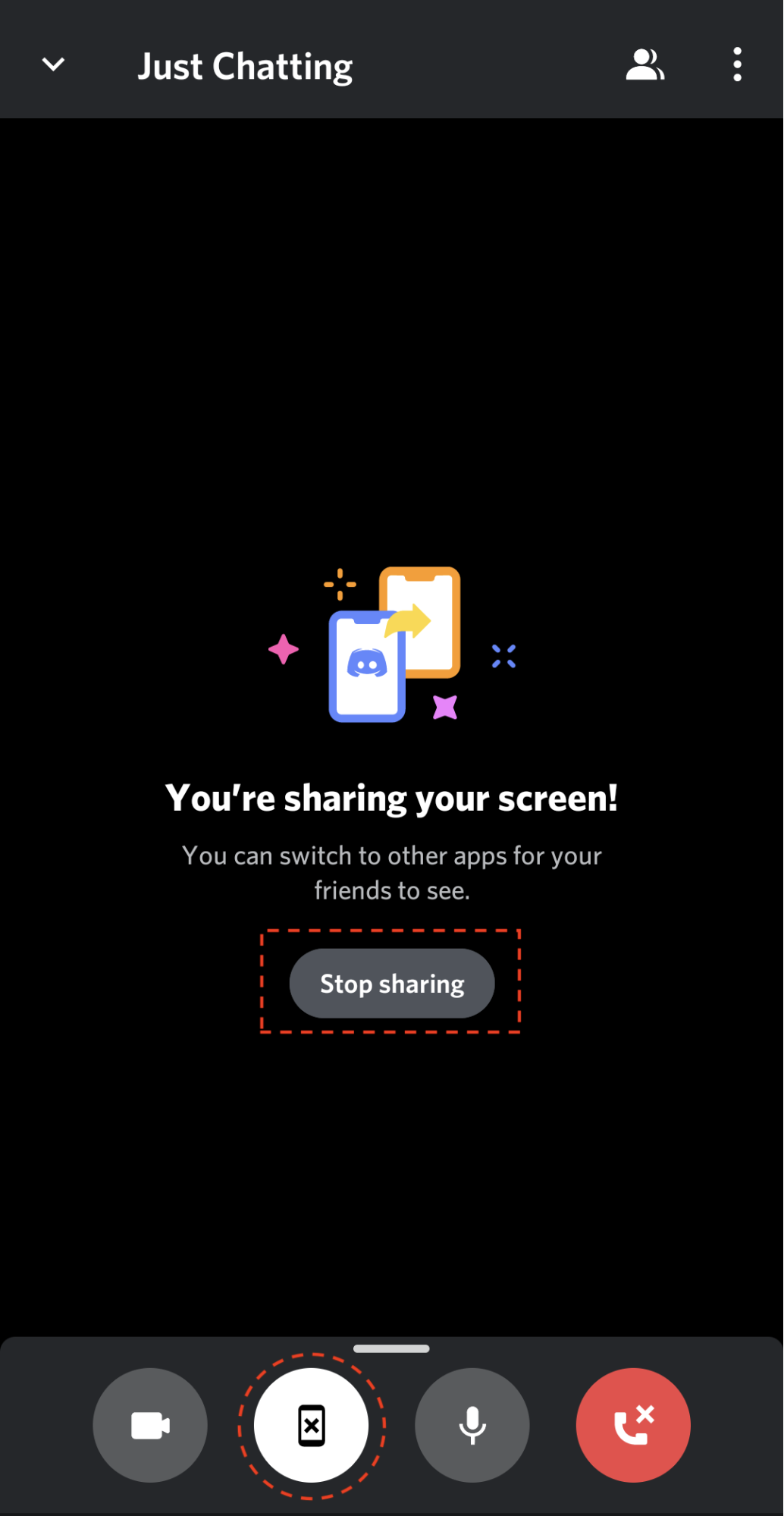
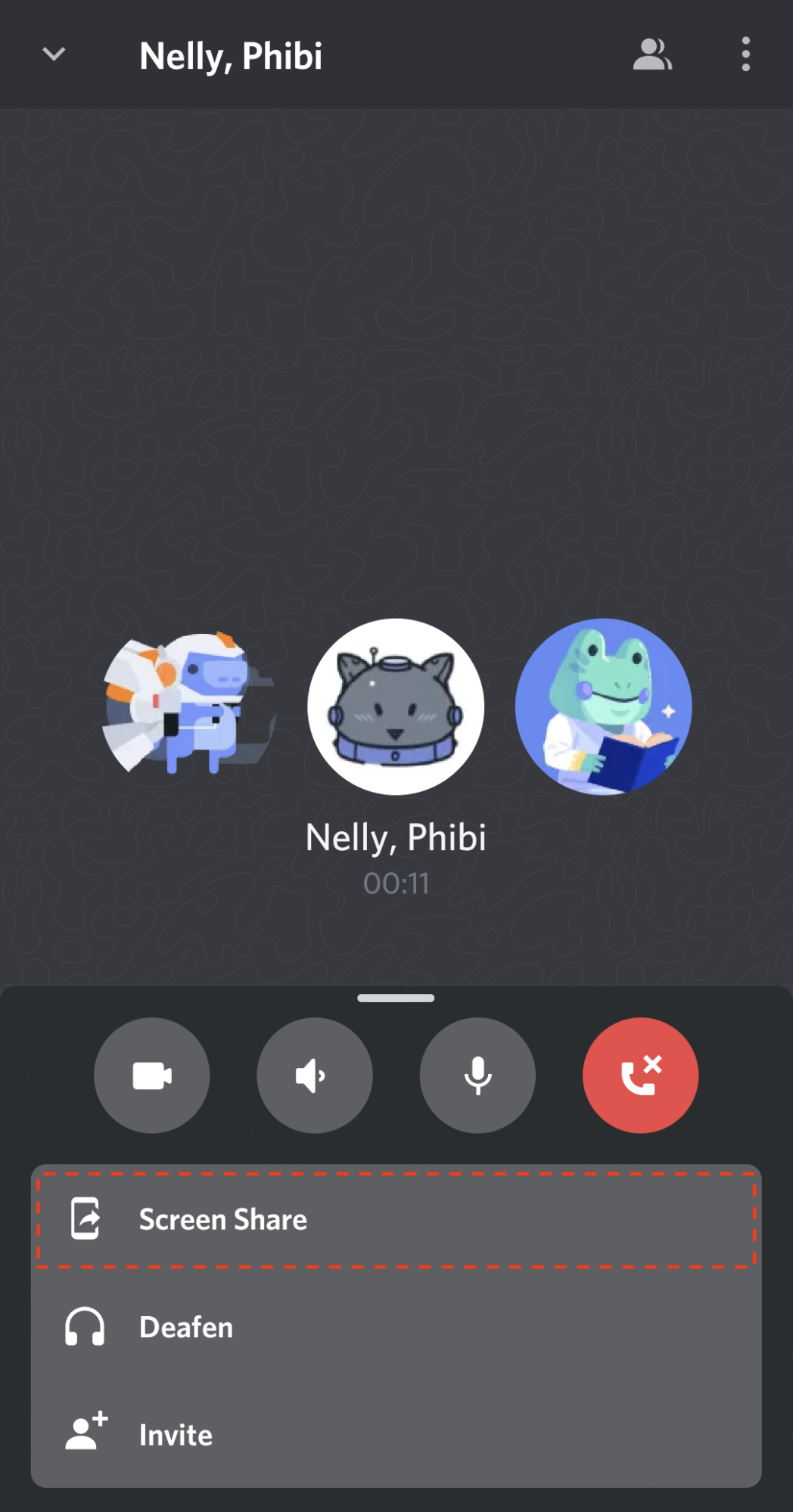
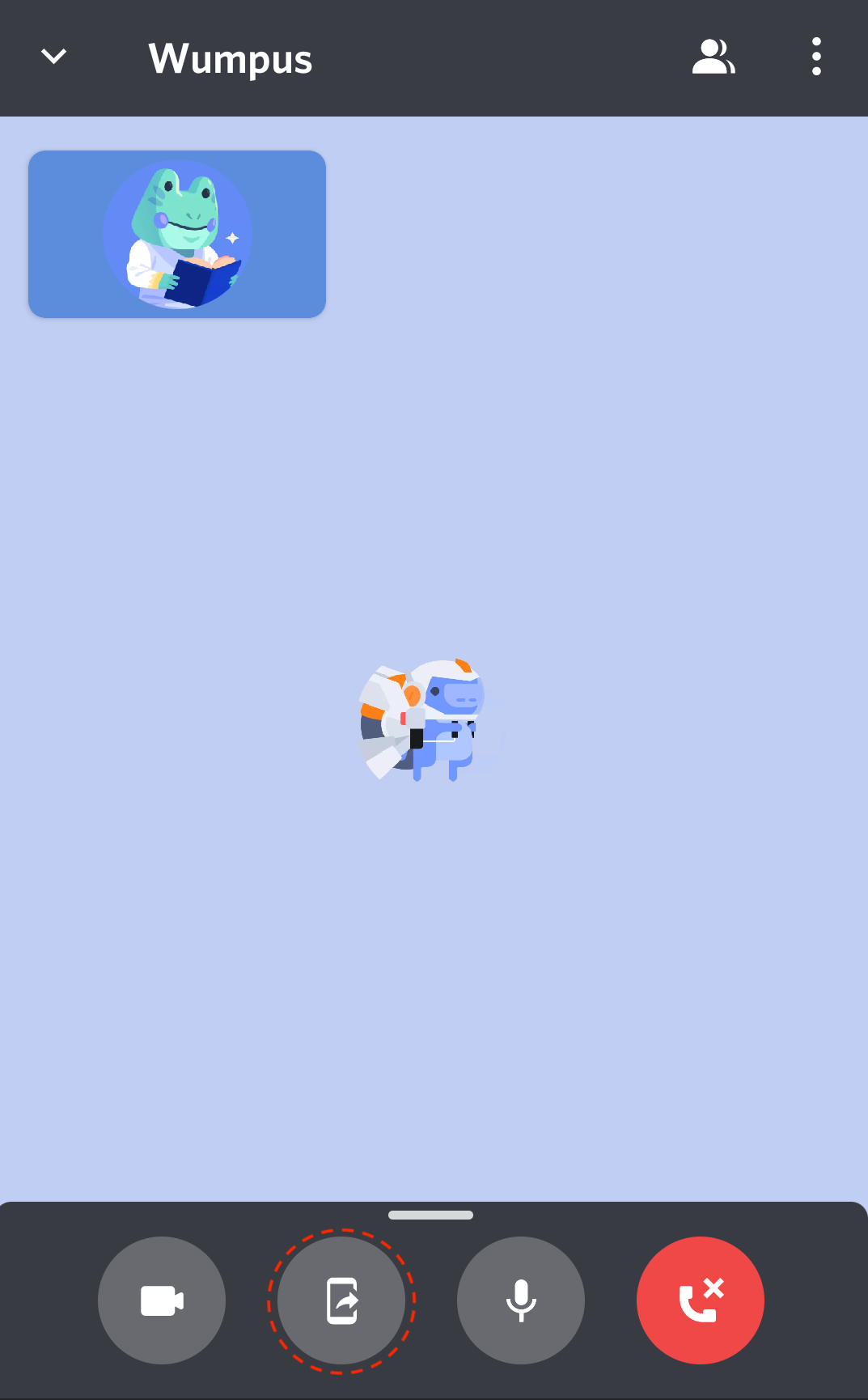
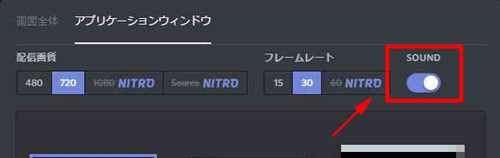
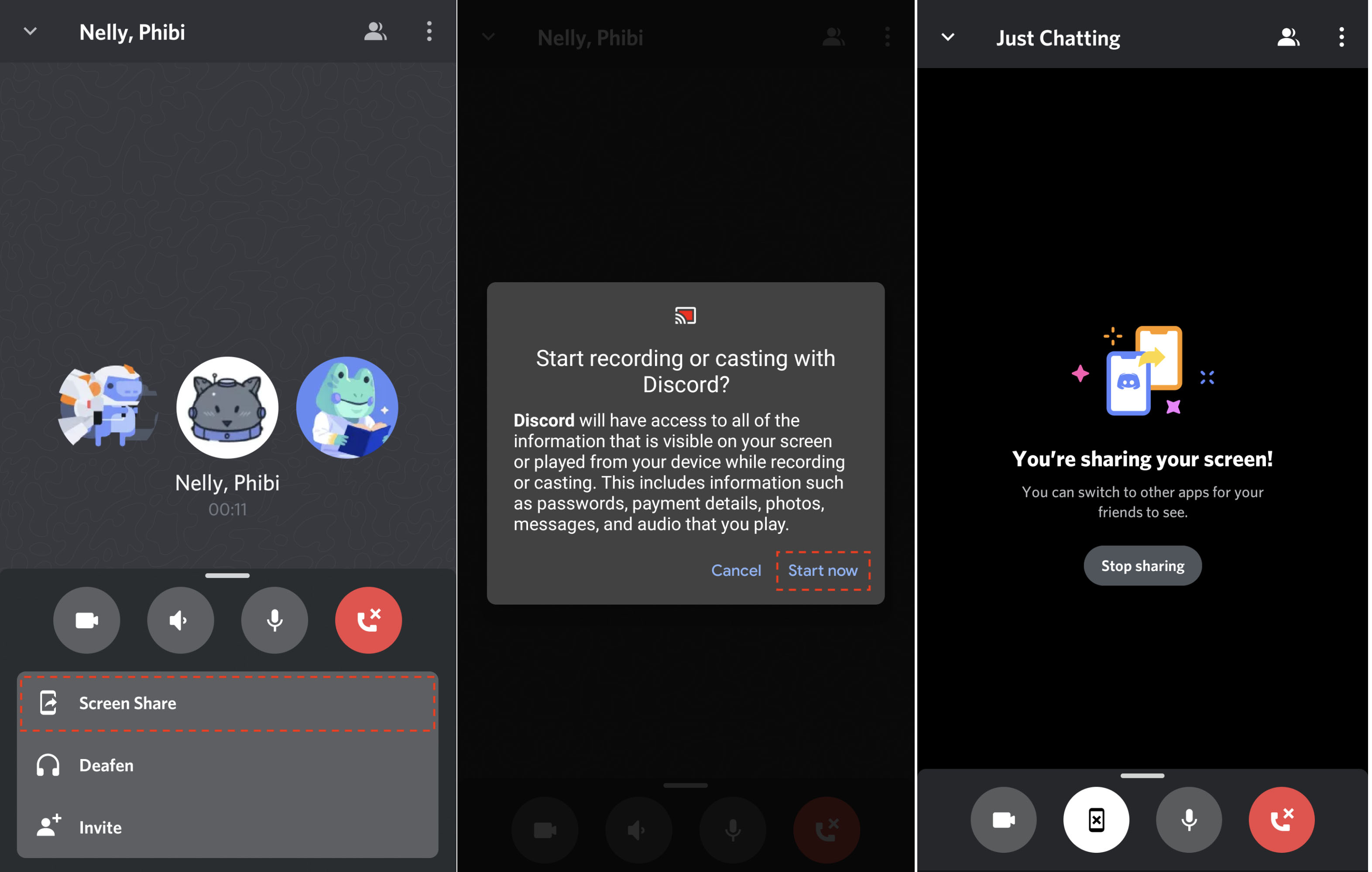
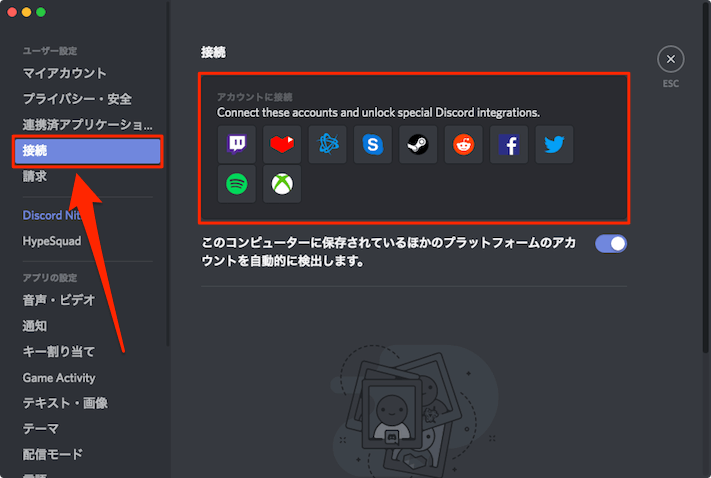
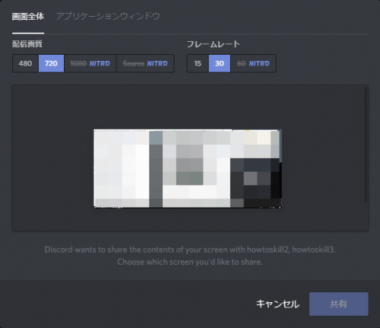
ですので無料でdiscordを使う範囲であれば、配信画質は7p、フレームレート30が最高値となります。 実際に画面共有した時の画面は上記のとおりです。 2スマホでの画面共有方法 スマホからでも画面共有ができます。 Discordで複数アカウント(サブアカウント)を作成し、同時に運用する方法を画像付きで解説します。 アプリを複数入れて同時運用します。多重起動のイメージです。 リアル用、ゲーム用と使い分けにサブ垢が必要という方におすすめします。 開発元が同じのため、安全に使用することが


0 件のコメント:
コメントを投稿